
Obțineți detalii valoroase despre reuniunile generale și publicul lor, cu rapoartele și analizele din Microsoft Teams. Vizualizați și exportați date de la o reuniune generală, inclusiv numărul de spectatori, măsurătorile performanței prezentatorilor și altele.
Vizualizarea evenimente și vizualizarea prezentatorilor Partajați detalii despre grupuri diferite în timpul evenimentului: Vizualizarea evenimente afișează date despre publicul dvs., în timp ce vizualizarea Prezentatori afișează date despre fluxurile de prezentatori.
În acest articol
Analiza organizatorului în timp real
Vizualizarea și descărcarea rapoartelor
Analiza organizatorului în timp real
Notă
- Analiza organizatorului în timp real este o caracteristică avansată disponibilă în evenimentele cu până la 3.000 de participanți. Pentru utilizarea acestei caracteristici la evenimente mai mari, contactați administratorul IT.
- Dacă ați avut Teams Premium înainte de 1 aprilie 2026, veți continua să aveți acces la această funcție în evenimentele de până la 100.000 de participanți, până la expirarea licenței. Pentru a afla mai multe despre licențierea Teams pentru evenimente, contactați administratorul IT.
În timpul unei reuniuni generale, organizatorii și coorganizatorii pot vedea în timp real analiza evenimentului, cum ar fi numărul de spectatori, țara sau regiunea participanților și multe altele.
Vizualizare eveniment
Vizualizarea eveniment afișează mai multe widgeturi de date: dale de rezumat, diagrame și grafice, un tabel cu defalcări și o cronologie a experienței de vizionare.
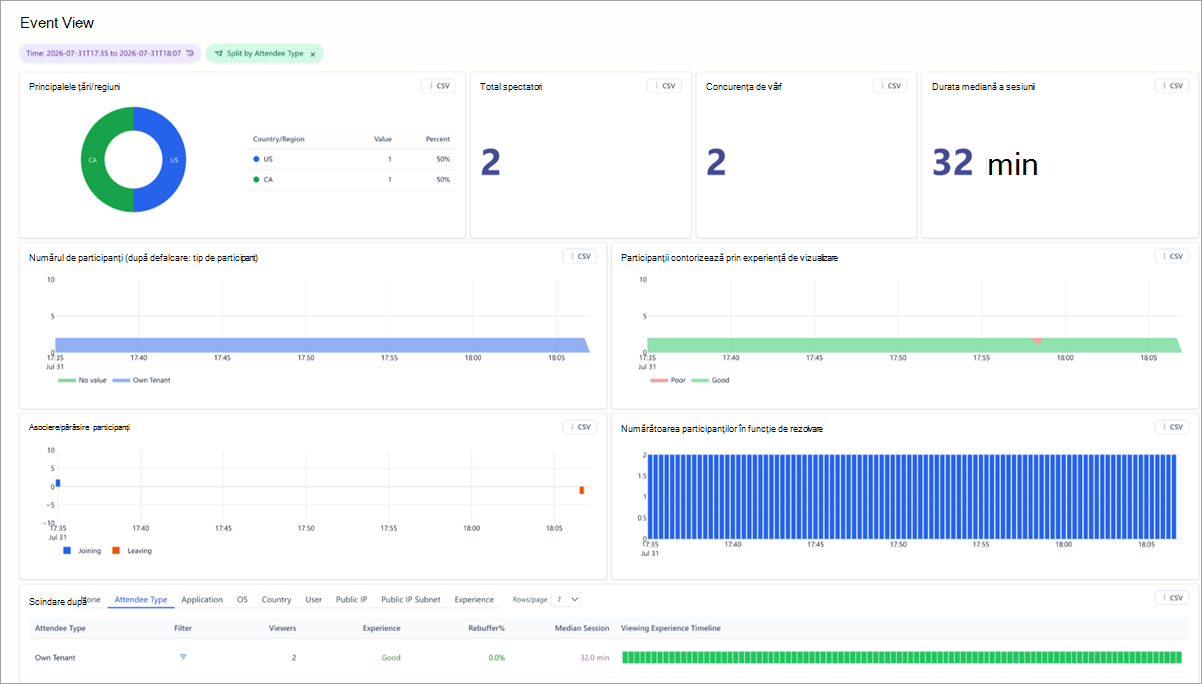
Vizualizați rapoarte referitoare la întregul eveniment sau pentru anumite segmente ale unui eveniment. Pentru a restrânge intervalul de timp de raportare, selectați Timp în partea de sus a paginii și specificați o fereastră de timp.
Dale rezumat
Vizualizați dalele în partea de sus a vizualizării eveniment pentru un rezumat rapid al evenimentului.
- Dala Țări/regiuni de top afișează o defalcare a țărilor din care publicul a vizualizat primăria.
- Dala Total spectatori afișează numărul de persoane care au urmărit primăria.
- Dala Vârf de concurență afișează cel mai mare număr de spectatori conectați în același timp.
- Dala Durată mediană sesiune afișează durata mediană petrecută de spectatorii conectându-se la eveniment.
Diagrame și grafice
Cinci diagrame de prezentare generală arată măsurătorile de bază ale unei reuniuni generale.
- Numărul de participanți arată câți spectatori s-au conectat la eveniment în timp. Diagrama urmează selecția Împărțire după și afișează vizualizatorii incluși într-o anumită defalcare, cum ar fi Tipul de participant.
- Principalele țări/regiuni afișează distribuția spectatorilor după țară sau regiune, cu numărul de spectatori și procentul fiecăruia.
- Asociere/părăsire Participanți arată dacă participanții se asociază, reîmprospătează sau părăsesc în anumite momente din timpul evenimentului.
- Numărarea participanților după experiența de vizionare arată dacă spectatorii au o experiență bună (verde) sau slabă (portocaliu).
- Numărul de participanți după rezoluție arată câți spectatori au vizionat la diferite niveluri de rezoluție video pe parcursul evenimentului.
Tabele de defalcare
Tabelul de defalcare oferă o defalcare detaliată după dimensiune, inclusiv numărul de spectatori, experiența, procentul de rebuffering și durata mediană a sesiunii.
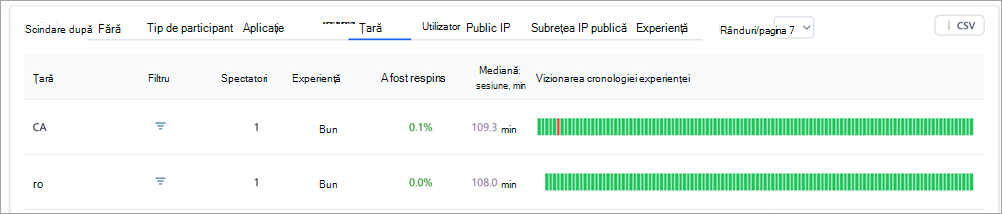
Alegeți o dimensiune cu controlul Scindare după de deasupra tabelului, filtrați la o anumită valoare cu rândul Filtrare și utilizați Rânduri/pagină pentru a controla câte rânduri sunt afișate pe fiecare pagină a tabelului.
Opțiunile Scindare după includ:
- Niciunul: afișează toți spectatorii.
- Tip de participant: grupează spectatorii în funcție de organizație (aceeași organizație, invitat etc.).
- Aplicație: grupează spectatorii în funcție de aplicația cu care vizualizează (de exemplu, Microsoft Edge, Teams pentru desktop etc.).
- Sistem de operare: grupează spectatorii în funcție de sistemul lor de operare.
- Țară/Regiune: afișează spectatorii în funcție de regiuni.
- Utilizator: Listează vizualizatorii individual, după ID-ul lor de obiect Azure Active Directory (AAD).
- IP public: grupează utilizatorii după adresa lor IP publică.
- Subrețea IP publică: grupează utilizatorii după primii trei octeți ai adresei lor IP publice.
- Experiența de vizionare: grupează spectatorii în funcție de experiența lor (bună sau slabă).
Atunci când scindați după tipul de participant, grupurile sunt:
- Entitate găzduită proprie: participanții din organizația dvs.
- Entități găzduite multiple: participanți din afara organizației care sunt autentificați (conectați la un cont înainte de a se asocia la reuniunea generală).
- Invitați: participanți din afara organizației, care sunt anonimi sau neautentificați (neconectați la un cont înainte de a se asocia la reuniunea generală).
Vizionarea cronologiei experienței
Cronologia experienței de vizionare arată când participanții au avut o experiență de vizionare bună sau slabă în timpul unei reuniuni generale. Aceasta este generată în funcție de faptul dacă participanții au experimentat rebuffering sau cadre video statice.
| % de rebuffering | Cod de culoare | Determinare |
|---|---|---|
| Mai mic de 2,5% | Verde | O experiență este considerată bună atunci când există mai puțin de 2,5% rebuffering în timpul evenimentului. |
| Mai mult de 2,5% | Orange | O experiență este considerată slabă atunci când există o rebuffering mai mare de 2,5% și este reprezentată o bază substanțială de utilizatori. |
Puteți vizualiza datele de cronologie în funcție de dimensiuni diferite.
Pentru a vedea date mai detaliate, evidențiați o porțiune a unui grafic făcând clic și glisând cursorul peste secțiunea despre care doriți mai multe detalii. Atunci când lansați, datele se vor reîmprospăta pentru a reflecta numai intervalul de timp evidențiat.
Analizele de acces și export
Pentru a accesa analiza în timp real:
- Selectați Calendar
 în Teams.
 - Deschideți o reuniune generală.
- Selectați Gestionare eveniment
 .
. - Accesați Rapoarte și selectați Vedeți detaliile despre eveniment
 .
.
Datele vor fi disponibile odată ce reuniunea generală va începe și vor fi accesibile timp de până la 28 de zile
Pentru a exporta datele analitice ale vizualizatorilor:
- Setați intervalul de timp și Scindați după selecție din care doriți să exportați datele.
- Selectați CSV în antetul widgetului pe care doriți să-l exportați. Datele din spatele widgetului respectiv se vor descărca ca fișier .csv.
Vizualizați și descărcați rapoartele reuniunii generale
După ce se termină o reuniune generală, uitați-vă la rapoartele reuniunii generale pentru a vedea câți participanți au fost la evenimentul dvs., cât a durat evenimentul și timpul mediu de participare. Vedeți rolurile participanților, orele de asociere și de părăsire și durata participării.
Pentru a vizualiza un raport al reuniunii generale:
- Selectați Calendar în Teams.
- Deschideți detaliile unei reuniuni generale din trecut.
- Selectați Rapoarte.
- Pentru a vedea alte rapoarte ale reuniunii generale, selectați data și ora. Apoi alegeți data raportului pe care doriți să-l vizualizați.
- Selectați Descărcare
 pentru a salva și a descărca raportul pe dispozitiv.
Analiza prezentatorilor
Analiza prezentatorilor le permite organizatorilor să monitorizeze starea fluxurilor de prezentatori în timp real, asigurându-se că conținutul livrat participanților este de cea mai înaltă calitate. Pentru a vizualiza analiza prezentatorului, selectați Vizualizare prezentatori în partea din stânga sus a tabloului de bord cu analize.
Three controls at the top of Presenters View shape what you vede:
- Intervalul de timp setează intervalul de timp de la care veți vedea rapoarte.
- Reîmprospătarea setează cadența la care vizualizarea extrage datele noi în timpul unui eveniment în direct.
- Vorbitori activi restrânge vizualizarea la prezentatorii care au vorbit, ceea ce este util atunci când sunt conectați mai mulți prezentatori, dar numai unul este în direct în fața publicului.
Rezoluția camerei
Aceasta afișează rezoluția mediană a camerei web pentru prezentatori.
Rezolvarea partajării aplicațiilor
Aceasta afișează rezoluția medie a partajării ecranului.
Prezentatorii difuzează calitatea în timp
Acest lucru afișează toți prezentatorii și calitatea difuzării lor în timp. Evaluarea calității se bazează pe problemele pe care le întâmpină prezentatorii în timpul evenimentului evidențiat în tabelul Probleme media pentru prezentatori .
- Verde: Excelent
- Galben: Bun
- Roșu: slab
Calitatea difuzării în timp
Afișează calitatea difuzării pentru selecția Împărțire după curentă, astfel încât să puteți compara un singur prezentator sau o singură sursă cu evenimentul ca întreg.
Probleme cu presa pentru prezentator
Listează toate problemele întâmpinate de prezentatori, cum ar fi rata incorectă a cadrelor, pe baza telemetriei Teams în timp real, precum și date când a apărut fiecare problemă în timpul evenimentului.
Tabel de defalcări
Utilizați Scindare după pentru a grupa tabelul după Fără, Sursă, Prezentator sau Prezentator în Sursă. Tabelul listează numărul de eșantioane colectate pentru fiecare rând, câte dintre aceste eșantioane au fost slabe, rata slabă rezultată și câți prezentatori sunt reprezentați în rând.
Selectați Rânduri/pagină pentru a specifica câte rânduri se afișează pe fiecare pagină. Selectați CSV pentru a-l descărca.
Access
Administratorii IT pot accesa, de asemenea, detalii din reuniunea generală. Organizatorul reuniunii generale poate partaja URL-ul cu detaliile reuniunii generale cu administratorii IT care au următoarele roluri:
| Rol | Vizualizarea rapoartelor de analiză & | Configurarea contului | Tester silențios |
|---|---|---|---|
| Administrator global | Da | Modificare | Modificare |
| Administrator Teams | Da | Modificare | Modificare |
| Administrator de comunicații Teams | Da | Modificare | Modificare |
| Inginer de asistență în comunicații Teams | Da | Citire | Citire |
| Specialist în asistență pentru comunicații Teams | Da | Citire | Citire |
| Cititor global | Da | Citire | Citire |
| Cititor de rapoarte | Da | Fără | Citire |