
Îmbunătățiți calitatea video în întâlnirile Microsoft Teams cu un fond verde. Utilizați un fond verde în timpul întâlnirii pentru a vă îmbunătăți claritatea aspectului pe un fundal virtual și mutați sau utilizați recuzită fără a-l denatura.
Aplicarea unui fond verde
Pentru a începe să utilizați un ecran verde în Teams, va trebui să vă aflați în fața unui fundal cu culori pline, cu o luminozitate corespunzătoare. Apoi activați și configurați-l în setările Teams.
Pentru a aplica un fond verde:
Alăturați-vă întâlnirii în Teams.
Pe ecranul de pre-alăturare, porniți camera.
Selectați Efecte și avataruri
 Mai multe efecte>video Setări pentru ecranul verde.>
 În Dispozitive
 >Video, activați comutatorul Ecran verde .
În previzualizarea ecranului, asigurați-vă că culoarea detectată este corectă. Dacă nu este, selectați caseta din previzualizarea ecranului pentru a alege culoarea de fundal.
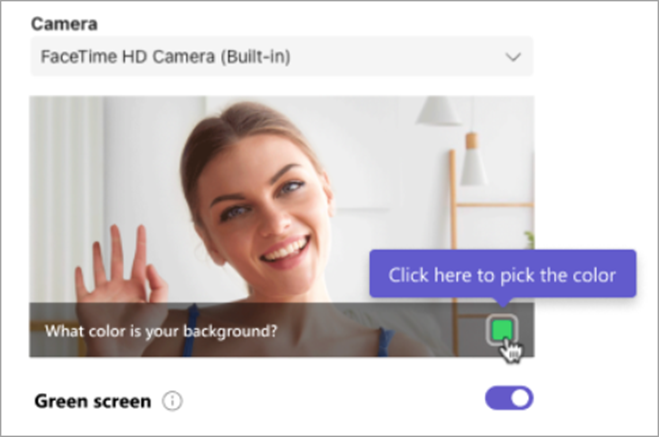
Selectați fundalul cu lista verticală de culori pentru a alege culoarea și a configura ecranul verde.
Închideți setările pentru a reveni la ecranul de pre-alăturare.
Selectați Alăturați-vă acum pentru a intra în întâlnire cu ecranul verde aplicat.
Notă
Notă: dacă vrei să folosești un ecran verde pe mai multe dispozitive, va trebui să-l activezi pe fiecare dispozitiv.
Modificarea setărilor ecranului verde
După ce activați și configurați un ecran verde, acesta se va aplica automat tuturor întâlnirilor viitoare. Configurați un fundal nou sau dezactivați complet ecranul verde, modificând setările ecranului verde.
Pentru a modifica setările ecranului verde în Teams:
- Selectați Setări și altele
 > Setări Teams și alteleButonul Setări
 .
. - Selectați Dispozitive .
- În Video, activați sau dezactivați comutatorul Ecran verde .
Pentru a reconfigura un fundal nou, selectați caseta din previzualizarea ecranului pentru a alege culoarea de fundal cu lista verticală de culori. Apoi selectați culoarea de fundal cu picăturile de culoare.
Modificările dvs. se vor aplica automat.