
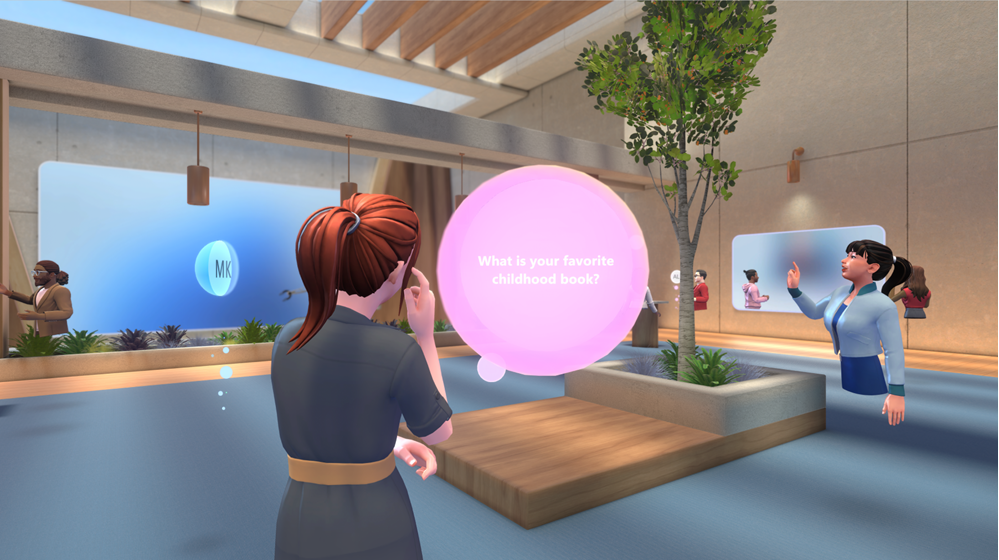
Experimentați evenimente imersive în Microsoft Teams în spații 3D dinamice, proiectate pentru o colaborare captivantă.
Participați la sesiuni de instruire, prezentări de produse și evenimente ale firmei pentru a vă conecta, a învăța și a explora, totul din Teams pe PC, Mac sau aplicația Meta Quest 3.
În acest articol
Asociați-vă la un eveniment imersiv
Alăturați-vă pe PC sau Mac
Atunci când vă alăturați unui eveniment imersiv, vă veți alătura fie ca avatar , dacă ați creat unul, fie ca versiune 3D a imaginii de profil. Dacă aveți probleme la asocierea la un eveniment imersiv, contactați administratorul IT.
Notă
- Participanții anonimi sau externi nu se pot asocia în prezent la evenimente imersive.
- Pe dispozitivele Meta Quest 3, descărcați aplicația imersivă Microsoft Teams din magazinul Meta Quest.
- Cerințele minime de hardware pentru PC și Mac sunt CPU cu 4 nuclee & 8 GB RAM.
Pentru a vă alătura la un eveniment imersiv pe PC sau Mac:
- Descărcați aplicația Teams pentru PC sau Mac.
- Deschideți calendarul Teams sau Outlook.
- Selectați un eveniment imersiv și selectați Asociere.
- În ecranul de pre-alăturare, revizuiți preferințele audio și selectați Asociați-vă acum.
După ce vă alăturați, deplasați-vă în spațiul virtual utilizând tastatura și mouse-ul sau trackpad-ul. Personalizați-vă avatarul dacă nu ați făcut deja acest lucru, care este salvat pentru a fi utilizat în viitoarele evenimente imersive.
Sfat
Este prima dată când participați la un eveniment imersiv? Consultați tutorialul pentru a afla mai multe despre cum funcționează! Reveniți la acest tutorial oricând, selectând Meniu >Ajutor
 >Tutorial> controlReluarea tutorialului.
Alăturați-vă ca invitat
Dacă sunteți invitatul de încredere al unei organizații, vă puteți alătura la evenimente imersive găzduite de membrii organizației respective.
Înainte de a vă alătura la un eveniment imersiv ca invitat:
- Asigurați-vă că sunteți înregistrat ca invitat în organizația de care este găzduit evenimentul imersiv. Dacă nu sunteți, contactați administratorul IT al organizației cu acest ghid pas cu pas pentru a vă adăuga.
- Solicitați organizatorului evenimentului să vă partajeze linkul întâlnirii prin chat Teams sau e-mail. Veți avea nevoie de linkul la eveniment pentru a vă alătura.
- Veți primi o invitație pentru a vă alătura organizației gazdei. Acceptați invitația și urmați toți pașii necesari pentru configurarea contului. Acest lucru este foarte important pentru a asigura o experiență fluidizată pentru alăturarea la evenimentul imersiv.
Pentru a vă alătura la un eveniment imersiv ca invitat:
Deschideți Teams pentru desktop pe un PC sau Mac.
Găsiți și selectați linkul evenimentului. Asigurați-vă că urmați indicațiile de pe ecran pentru a deschide evenimentul în Teams pentru desktop, nu pentru web.
Pe ecranul de pre-asociere la eveniment, asigurați-vă că numele de domeniu afișat în partea de sus a ferestrei corespunde cu cel al organizatorului care v-a invitat ca invitat.
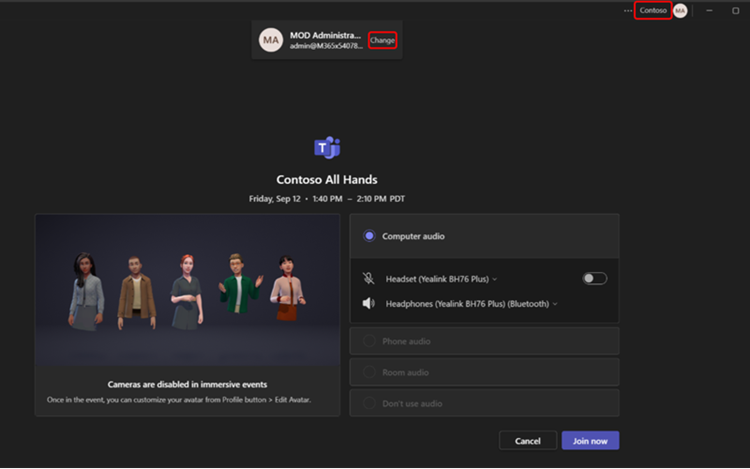
- În colțul din dreapta sus al ferestrei Teams, ar trebui să vedeți numele de domeniu al organizatorului care v-a invitat ca invitat. Dacă nu, selectați Modificare în partea de sus a ecranului de pre-alăturare pentru a alege domeniul corect. Organizațiile invitate vor avea o pictogramă
 lângă ele.
 - Dacă nu sunteți conectat ca invitat, selectați Adăugați alt cont pentru a vă conecta.
- Dacă nu vedeți mai multe opțiuni de domeniu atunci când selectați Modificare și v-ați valorificat contul de invitat, ieșiți și reporniți Teams.
- În colțul din dreapta sus al ferestrei Teams, ar trebui să vedeți numele de domeniu al organizatorului care v-a invitat ca invitat. Dacă nu, selectați Modificare în partea de sus a ecranului de pre-alăturare pentru a alege domeniul corect. Organizațiile invitate vor avea o pictogramă
Selectați Asociați-vă acum.
Înainte de a vă asocia direct la eveniment, puteți fi direcționat în sala de așteptare a evenimentului până când un organizator vă admite.
Pentru a afla mai multe despre asocierea ca invitat, consultați Alăturarea la o întâlnire sau la un eveniment Microsoft Teams din afara organizației.
Alăturați-vă la Meta Quest 3
Important
- Evenimentele imersive trebuie planificate din aplicația Teams. Odată programate, acestea pot fi urmărite de pe PC, Mac și dispozitive Meta Quest. Orice participant care utilizează Meta Quest trebuie să fie invitat la eveniment de către organizator.
- Cereți asistență administratorului IT dacă întâmpinați o eroare de conectare, deoarece majoritatea organizațiilor necesită înscrierea dispozitivelor în managementul dispozitivelor mobile pentru a fi conforme.
Pentru a participa la un eveniment imersiv în Meta Quest 3:
- Pe casca de realitate virtuală Meta Quest 3 sau Quest 3S, navigați la magazin.
- Căutați și descărcați aplicația imersivă Microsoft Teams.
- Conectați-vă folosind aceleași acreditări pe care le utilizați pentru locul de muncă.
- Vizualizați tabloul de bord și selectați evenimentul, apoi selectați Asociere.
Particularizați-vă avatarul
În evenimentele imersive, veți fi reprezentat ca avatar sau ca redare 3D a imaginii de profil Teams. Există câteva modalități diferite de a crea și de a personaliza un avatar care vă reprezintă cel mai bine înaintea sau în timpul unui eveniment imersiv:
În timpul unui eveniment imersiv, selectați avatarul sau imaginea de profil din colțul din dreapta jos al ecranului evenimentului.
- Selectați Adăugați o persoană
 pentru a crea un avatar nou. Alegeți să Creați din
 foto , Creați din baza
 sau Dublați
 una existentă.
 - Selectați Editați avatarul pentru a personaliza un avatar pe care îl utilizați deja.
- Când sunteți gata să salvați modificările, selectați Terminați particularizarea.
- Selectați Adăugați o persoană
Personalizați un avatar în aplicația Avataruri din Teams.
Deplasarea
Mișcați-vă liber și explorați mediul virtual în timpul unui eveniment imersiv. Mergeți și fugiți, teleportați-vă sau pur și simplu stați la o masă pentru a discuta cu alte avataruri.
Pentru a vă deplasa pe PC sau Mac, apăsați tastele W, A, S și D .
Pentru mai mult ajutor cu navigarea pe PC, Mac sau dispozitivul Quest, selectați Meniu>Ajutor>Tutorial control skype-teams-icon.
Audio spațial
Cu sunetul spațial în evenimentele imersive, puteți să vă asociați la diferite conversații în jurul dvs., să începeți chaturi secundare și să găsiți alte persoane în mediul dvs. pe baza sunetelor direcționale ale vocilor lor.
Veți putea auzi vocile altor participanți în diferite volume și direcții, în funcție de locul în care se află avatarurile lor în mediul virtual relativ la dvs. Mutați avatarul mai aproape de o persoană pentru a-l auzi mai clar.
Sfat
Utilizați căști cu fir pentru o experiență audio spațială îmbunătățită. Pentru a afla mai multe, consultați Gestionarea setărilor audio în întâlnirile Microsoft Teams.
Participați în timpul evenimentului
Profitați la maximum de evenimentele imersive interacționând direct cu gazdele evenimentului și cu alți participanți. Construiți conexiuni semnificative, obțineți mai multe detalii despre ceea ce se împărtășește și participați la conversații pe tot parcursul evenimentului.
Chat cu alte persoane
Engage cu alți participanți în chatul evenimentului selectând  din comenzile întâlnirii. Toate persoanele participante la eveniment vor vedea același flux de chat, indiferent de sală în care se află. Adresați întrebări, lăsați comentarii și reacționați la mesajele altor persoane.
Ridicați mâna
Aveți o întrebare sau un comentariu în timpul evenimentului? Ridicați mâna pentru a le semnala gazdelor evenimentului și altor participanți că aveți ceva de împărtășit.
Pentru a ridica mâna, selectați Ridicați mâna și  din bara de aplicație. Apoi așteptați ca gazda să vă apeleze pentru a prezenta sau a adresa întrebări. Atunci când gazda vă cheamă, restul participanților la eveniment vă vor putea auzi pe dvs. și gazda.
React cu emoții
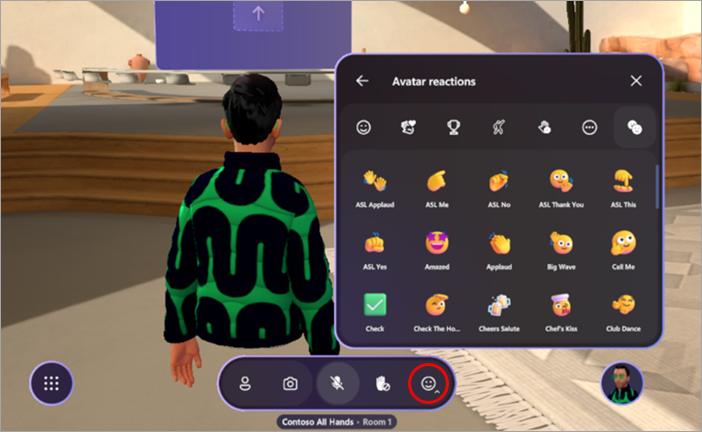
Spuneți-le celorlalți ce părere aveți despre ceea ce se spune sau prezintă în timpul unui eveniment, folosind reacțiile avatarului.
Selectați Reacții în bara aplicației pentru a deschide un meniu de reacții. Selectați una dintre reacțiile avatarului pentru a vedea avatarul jucând emoția.
Faceți un selfie virtual
Selectați camera> foto Faceți o fotografie în bara de aplicații pentru a face un selfie virtual cu prietenii sau o fotografie din vizualizarea avatarului.
După ce fotografia este capturată, selectați Partajați pe chat pentru a o trimite în chatul evenimentului pentru a fi văzut de alți participanți sau selectați Save pentru a salva fotografia pe unitatea personală.
Vizualizarea detaliilor participanților
Află mai multe despre persoanele participante la evenimentul tău, selectând etichetele cu nume de deasupra avatarurilor, apoi Carte de vizită.
Cum să modificați setările
Ajustați controalele de eveniment, aplicați caracteristici de accesibilitate, cum ar fi temele cu contrast înalt, lupa și multe altele în setări, pentru a vă îmbunătăți experiența virtuală generală.
Pentru a modifica setările:
-
Selectați meniul din bara de aplicații.
- Selectați Setări
 .
. - Ajustați setările în funcție de preferințele personale.
- Selectați
 pentru a ieși din fereastră. Modificările dvs. se vor aplica automat.
Trimiteți feedback
Pentru a trimite feedback despre experiența dvs. imersivă de eveniment, selectați Meniu>Oferiți feedback în interiorul evenimentului imersiv.
Pentru a oferi feedback despre experiența Teams, cum ar fi programarea sau fereastra evenimentului (inclusiv ecranul de asociere și caracteristici precum audio, chat sau partajarea ecranului), selectați Setări și altele pictograme generice cu buton > cu  Raportați o problemă raportați
  în colțul din dreapta sus al ferestrei evenimentului Teams.
Subiecte asociate
Începeți lucrul cu evenimentele imersive din Microsoft Teams