
PowerPoint Live în Teams îi ajută pe prezentatori să ofere publicului o experiență incluzivă și captivantă. Acesta combină cele mai bune părți ale prezentării în PowerPoint cu colaborarea pentru o întâlnire Microsoft Teams. Partajarea unei prezentări cu PowerPoint Live utilizează o lățime de bandă de rețea semnificativ mai mică decât partajarea obișnuită, ceea ce o face o opțiune excelentă dacă conectivitatea la rețea este redusă.
Notă
- PowerPoint Live nu este acceptat în evenimentele live Teams sau pe dispozitivele CVI.
- Participanții anonimi nu pot prezenta în PowerPoint Live.
- Dacă utilizați Teams pentru web, veți avea nevoie de Microsoft Edge 18 sau o versiune mai recentă sau de Google Chrome 65 sau o versiune mai recentă pentru a vedea vizualizarea prezentator.
- Tipurile de fișier acceptate pentru PowerPoint Live sunt *.pptx și *.ppsx. Fișierele PPT binare (*.ppt, *.pps, *.odp, *.pot) nu sunt acceptate.
Vizualizarea pentru prezentator
Prezentatorii au o vizualizare unică care le permite să controleze prezentarea în timp ce rămân implicați cu publicul. În timp ce prezentați, puteți vedea videoclipurile persoanelor, mâinile ridicate, reacțiile și multe altele.
Dacă prezentatorul permite acest lucru, membrii publicului pot parcurge diapozitivele singuri, fără a afecta prezentarea în direct. De asemenea, aceștia își pot personaliza experiența de vizualizare cu subtitrări, diapozitive cu contrast înalt și diapozitive traduse.
Pentru a dezactiva navigarea participanților în timpul unei prezentări, selectați Dezactivare navigare participanți din controalele de diapozitiv.

Vizualizarea prezentator este ascunsă în mod implicit pentru dispozitivele cu ecran mic. O puteți activa selectând Mai multe opțiuni Pictograma > Afișați vizualizarea prezentator sub diapozitivul curent sau selectând fereastra de partajare și apăsând Ctrl +Shift+x.
Prezentarea diapozitivelor
Atunci când prezentați conținut în Teams, secțiunea PowerPoint Live listează cele mai recente fișiere pe care le-ați deschis sau editat pe site-ul SharePoint al echipei dvs. sau în OneDrive. Dacă selectați unul dintre aceste fișiere pentru a-l prezenta, toți participanții la întâlnire vor putea vedea diapozitivele în timpul întâlnirii. Permisiunile sale de acces la fișiere în afara întâlnirii nu se vor modifica.
Pentru a prezenta diapozitive într-o întâlnire Teams:
- Selectați
 din comenzile întâlnirii.
 - În secțiunea PowerPoint Live, selectați fișierul PowerPoint pe care doriți să-l prezentați.
- Dacă nu vedeți fișierul în listă, selectați Navigați în OneDrive sau Navigați în computerul meu.
Diapozitivele vor apărea în întâlnirea Teams cu notele lângă ele.
De asemenea, puteți începe să prezentați direct din aplicația PowerPoint pentru desktop, selectând Prezentați în Teams în partea de sus a fișierului.
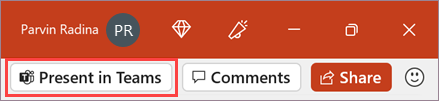
Selectați Prezentați cea mai recentă versiune pentru a sincroniza toate actualizările efectuate în PowerPoint.
Notă
- Dacă selectați Navigare și alegeți să prezentați un fișier PowerPoint care nu a mai fost încărcat în Teams înainte, acesta va fi încărcat ca parte a întâlnirii.
- Dacă prezentați într-o întâlnire de pe canal, fișierul va fi încărcat în fila Files de pe canal, unde vor avea acces toți membrii echipei.
- Dacă prezentați într-o întâlnire privată, fișierul va fi încărcat în OneDrive, unde vor avea acces doar participanții la întâlnire.
Navigarea printre diapozitive
Aveți mai multe instrumente de utilizat în timp ce prezentați diapozitivele:
- Utilizați săgețile de navigare pentru a merge înainte și înapoi.
- Utilizați banda de miniaturi pentru a face un salt înainte sau înapoi.
-
Selectați Vizualizare grilă
 pentru a vedea o vizualizare grilă a tuturor diapozitivelor din prezentare. Selectați una pentru a trece la aceasta.
Rămâneți conectat la audiența dvs.
Când prezentați în PowerPoint Live, aveți acces rapid la caracteristicile întâlnirii. Vedeți publicul, citiți mesajele în chat și multe altele. Acest lucru este util mai ales dacă prezentați de pe un singur ecran.
- Selectați
 întâlnirii pentru a vedea ce spune publicul dvs.
 - Vedeți reacțiile publicului și mâinile ridicate în timp real.
- Selectați Aspect
 . din controalele întâlnirii pentru a modifica ceea ce vede publicul.
 - Utilizați indicatorul cu laser, stiloul, instrumentul de evidențiere sau radiera pentru a face referire clară la elementele din diapozitive.
Înregistrările întâlnirilor nu vor capta videoclipuri, animații sau adnotări din sesiunea PowerPoint Live.
Vizualizarea public
Dacă prezentatorul permite acest lucru, membrii publicului pot parcurge diapozitivele singuri, fără a afecta prezentarea în direct. De asemenea, aceștia își pot personaliza experiența de vizualizare cu subtitrări, diapozitive cu contrast înalt și diapozitive traduse.
Participanții pot utiliza săgețile de navigare pentru a trece la diapozitive diferite. Aceștia pot reveni la informațiile pe care le-au pierdut sau pot merge mai departe pentru a vedea diapozitivele viitoare. Pentru a reveni unde se află prezentatorul, acesta poate selecta Sincronizare cu prezentatorul.

Notă
Dacă nu doriți ca alte persoane să poată naviga în mod independent printr-un fișier PowerPoint pe care îl partajați, selectați Vizualizare privată din controalele întâlnirii.
De asemenea, participanții pot:
- Selectați hyperlinkurile din diapozitive pentru a obține imediat mai mult context.
- Interacționați cu videoclipurile de pe diapozitive pentru a regla volumul sau pentru a trece la o marcă de timp și a o consuma în ritmul lor.
- Comutați la o vizualizare cu contrast înalt pentru a face diapozitivele mai ușor de vizualizat, selectând Schimbați
 din prezentare și activând comutatorul Vizualizare diapozitive cu contrast înalt .
Mărire și panoramare independente
Participanții pot să mărească și să panorameze într-un diapozitiv de prezentare fără a afecta ceea ce văd ceilalți.
Pentru a mări sau a micșora într-un diapozitiv:
- Treceți cu mouse-ul pe deasupra expunerii de diapozitive și apropiați sau depărtați degetele pe trackpad.
- Apropiați sau utilizați gestul tactil de extindere (pe un dispozitiv activat pentru atingere).
- Apăsați tastele + sau - .
- Treceți cu indicatorul peste diapozitiv, țineți apăsată tasta Ctrl și defilați.
Pentru a panorama în jurul unui diapozitiv:
- Apăsați tastele săgeți.
- Faceți clic și glisați utilizând mouse-ul.
- Faceți clic și glisați pe un trackpad.
- Utilizați un deget pentru a atinge și a glisa (pe dispozitivul cu tehnologie tactilă).
Când terminați de făcut zoom și de panoramat, apăsați pe Esc pentru a reseta ecranul.
Important
Videoclipurile Microsoft Stream care sunt încorporate în prezentarea PowerPoint vor respecta limitele de limitare simultane ale SharePoint Online.