注意
端對端加密是 Teams 進階版附加授權的一部分,提供額外功能,讓 Teams 會議更具個人化、智慧與安全。 若要存取 Teams 進階版,請連絡您的 IT 系統管理員。
對於需要高度保密性的會議,端對端加密會在資料來源加密,並在目的地解密。
只有音訊、視訊及基於視訊的螢幕共享是端對端加密的。 應用程式、虛擬形象、反應、聊天、過濾器和 Q&A 並非端對端加密。
如果您的 IT 管理員已為組織啟用端對端加密,您可以利用它來提升會議安全性。
端對端會議需求
- 會議主辦方必須在會議開始前啟用端對端加密。
- 你需要從 Teams 桌面版、Windows 版的 Teams 會議室,或 Android 或 iOS 版的 Teams 會議室加入。 頻道會議也可以是端對端加密。
- 其他平台如網頁、VDI WebRTC 經典優化、直接訪客加入、雲端視訊互通性 (CVI) ,以及 Android 的 Teams Room 裝置目前不支援。 如果你嘗試從這些平台加入端對端加密會議,將會被封鎖。
- 同伴模式不支援。
注意
- 在端對端加密會議中,錄音、即時字幕、轉錄、共議模式、大型會議、桌面大型圖庫視圖及 PSTN 等功能皆不可用。
- 端對端加密會議限於200名參與者。
- 端對端加密會議可能會稍慢一點才能加入。
開啟或關閉端對端加密
端對端加密可以在會議開始前開啟或關閉。 第一次啟用端對端加密時,務必使用最新版本的 Teams。 欲了解更多,請參閱 更新 Microsoft Teams。
要開啟端對端加密:
在 Teams 中選擇 Calendar
 。
。選擇一個活動。
選擇 檢視事件
 。
。- 要編輯會議系列,請選擇 編輯系列。
選擇 選項設定
 。
。在 進階保護
 中,開啟或關閉端 對端加密 開關。
選取 [套用]。
驗證端對端的 16 位數加密碼
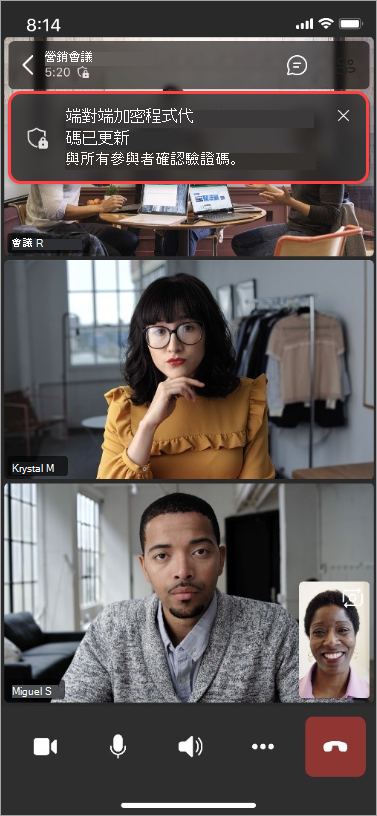
要確認端對端加密在會議中是否有效,請尋找加密指示器並選擇它,以查看會議的16位數加密代碼:  。 所有參與者應大聲朗讀程式碼,並確認每個人都看到相同的程式碼。
注意
此設定會同步至其他支援裝置。