
透過管理 Teams 行事曆,有效地組織和規劃您的工作排程。 盡快回覆會議和活動,並選擇適合您的行事曆檢視,以隨時掌握最新進度。
盡快回覆會議
事先盡快回覆會議,讓會議召集人知道您是否要出席。
若要盡快回覆會議:
選取 Teams 中的 CalendarTeams
 。
。選取您要盡快回覆的會議。
選取 [盡快回覆]。
選取 [接受] 或 [拒絕]、[追蹤] 或 [暫訂]。
- 如果會議是一系列會議的一部分,請將游標停留在您的 RSVP 回應上,然後選取 [ 此事件 ] 以僅回覆該事件,或選取 [ 系列中的所有活動 ] 以 RSVP 該系列中的所有會議。
在回覆中新增附註
當您回覆時,召集人將透過電子郵件收到您的回應通知。
若要在回覆中新增附註:
選取 Teams 中的 CalendarTeams
。選取您要盡快回覆的會議。
選取 檢視活動
 。
。選取 [具有筆記筆記圖示的盡快回覆
 ]。
]。新增附註。
- 如果您尚未選擇 RSVP 回應,請從下拉式功能表中選擇一個。
選取 [確認]。
變更行事曆檢視
根據預設,您的 Teams 行事曆會顯示您的工作週。
選取行事曆頂端的 [ 工作週 ],以查看不同檢視的下拉式功能表。
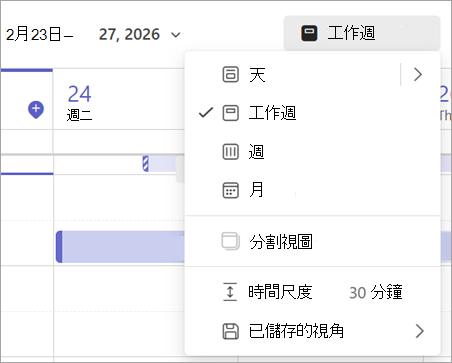
[日] 提供了專注於一天中一段時間的議程檢視。
- 選取 [ 日 ] 旁的箭號,即可自訂您一次可查看的天數。
[工作週] 顯示星期一至星期五。
[週] 顯示整週。
[月] 會顯示整個月份。
檢視不同的日期
在左上角,您可以找到月份和年份。
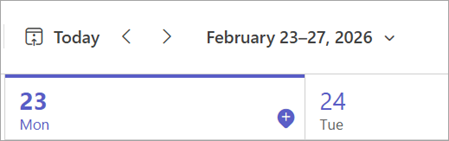
- 若要將行事曆檢視變更為任何日期 - 過去或未來 - 請選取月份。
- 若要根據行事曆檢視) 依日或週 (捲動,請選取月份旁邊的向右鍵和向左鍵。
- 選取 Today
 以返回目前日期。
注意
行事曆會顯示 Teams、Exchange 和 Outlook 中排定的所有項目。