
重要
Teams 現場活動體驗將於 2026 年 6 月 30 日正式結束。 請 切換到 Teams 市政廳 ,享受最新的活動特色與體驗。 欲了解更多資訊,請閱讀 這篇部落格文章。
活動結束後, 製作 人可對錄影及相關報告採取以下操作, (若) 設定。
| 團隊檢視 | 下載 | Delete | ||
|---|---|---|---|---|
| 與會者報告 |
|
|
|
|
| 現場活動錄音 |
|
|
|
|
| Hive Insights 報告 | 不——是在瀏覽器中開啟 Hive 連結 |
|
|
|
| 問&報告 |
|
|
|
|
| 文字記錄 |
|
|
|
注意
Teams 製作的現場活動錄影目前無法儲存在 Microsoft Stream 中。 你可以從會議細節下載錄影,並在活動結束後手動上傳到 Microsoft Stream。
要管理報告,請選擇  ,選擇即時事件,然後前往活動資源區塊。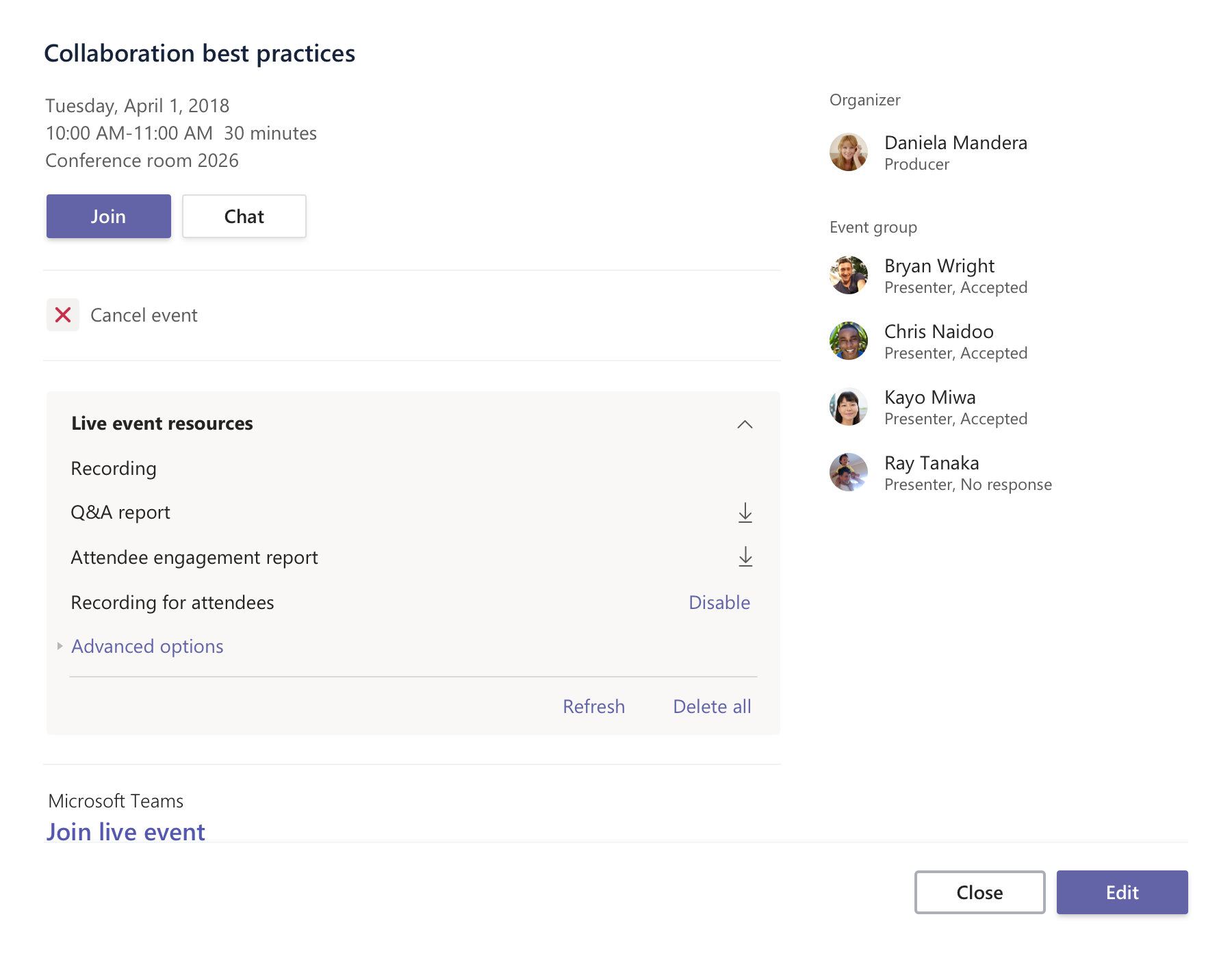
要下載錄音或報告,請在項目旁選擇 「下載 」。
要刪除所有列出的項目,請選擇 「全部刪除」。
注意
如果你不小心刪除了東西,最多有七天的時間可以還原。
選擇 「重新整理 」以查看與本次活動相關的最新報告。