
加入 Teams 會議時,你可以選擇靜音麥克風以防止不必要的噪音,或解除靜音以參與會議。
在 Teams 裡有幾種不同的方法可以靜音或解除靜音麥克風。
會議前靜音或解除靜音
在加入會議前,你可以選擇麥克風 開關麥克風。
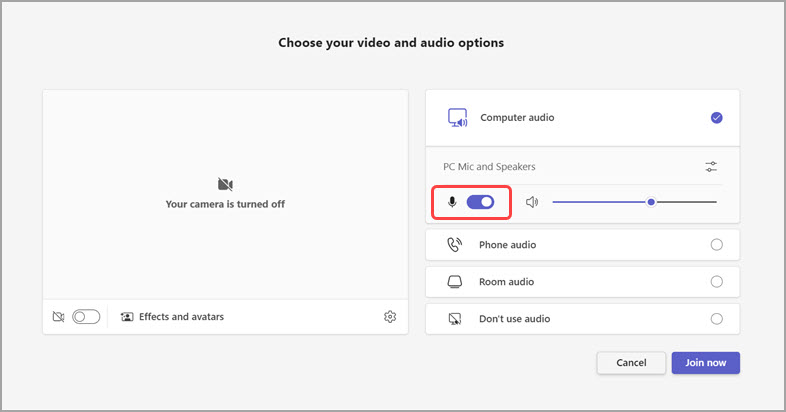
Teams 在你未來參加會議時會記得你在這裡設定的麥克風偏好。
會議中靜音或解除靜音
要在會議中靜音麥克風,請在會議控制鍵中選擇「。 要重新開啟麥克風,請選擇 麥克風 。
。

你也可以按快捷鍵 Ctrl + Shift M + 來開關麥克風。欲了解更多,請參閱 Microsoft Teams 的鍵盤快捷鍵。
注意
根據會議設定或 IT 管理員設定的政策,有些麥克風功能可能無法使用。
如果螢幕鎖死,要自動靜音麥克風:
- 在 Teams 中,選擇 更多選項
 >設定
>設定 。
。 - 選擇 隱私
 。
。 - 開啟 「當螢幕鎖定時關閉我的攝影機和麥克風 」切換模式。
- 重新啟動 Teams 以啟用此設定。
在 Windows (工作列靜音或解除靜音)
如果你在 Windows 裝置上加入 Teams 會議,可以在 Windows 工作列靜音或取消靜音麥克風。
要靜音和解除靜音麥克風,從 Windows 工作列中:
- 在工作列中選擇麥克風圖示,使用
 。
。 - 按下 Windows
 + 替代 + K 鍵。
用 Ctrl + 空白鍵解除靜音
在 Teams 桌面版應用程式中,您也可以選擇靜音以避免會議中不必要的干擾或噪音,並在被要求時迅速回應。 要快速解除靜音,按住 Windows) (Ctrl + 空白鍵 ,Mac) 按住 Option + 空白 ( 。 放開按鍵則會回到靜音狀態。
如何啟用:
在 Teams 中,選擇 更多選項
>設定 。選擇 隱私
。開啟 鍵盤快捷鍵來切換解除靜音 。
加入通話或會議。 靜音。
- 在 Windows 上,按住 Ctrl + 空白鍵。 在 Mac 上,按住 Option + 空白鍵。 你會看到關於暫時解除靜音的警示。 檢查一下你是否沒有靜音。
- 當你放開按鍵組合時,麥克風會再次靜音。
注意
一般來說,捷徑——包括 Ctrl + 空白鍵和 Option + 空白鍵來解除靜音——在聊天框內或會議階段共享 PowerPoint Live 或 Whiteboard 這類應用程式時都無法使用。
想要深入了解嗎? 請參閱 Teams 會議。