
邀請你組織中的人在 Microsoft Teams 行事曆中查看並存取你的行事曆細節。 決定你想給你分享的人多少存取權,隨時調整。
邀請他人分享你的 Teams 行事曆:
在 Teams 中選擇 Calendar
 。
。選擇 更多選項
 >分享
>分享 。
。
輸入你想分享的聯絡人電子郵件地址或姓名。
從下拉選單中,選擇你希望他們擁有的存取權限等級:
- 忙碌時可查看:只能將你劃定的時間顯示為忙碌。
- 可查看標題與地點:僅可查看活動標題與地點。
- 可查看所有詳情:可查看所有細節,包括活動說明及參加者。
- 可編輯:可檢視、編輯及刪除事件。
- 可委派:可檢視、建立、修改及刪除項目。 代表也可以代表你提出會議請求並回覆邀請。
選取 [共用]。
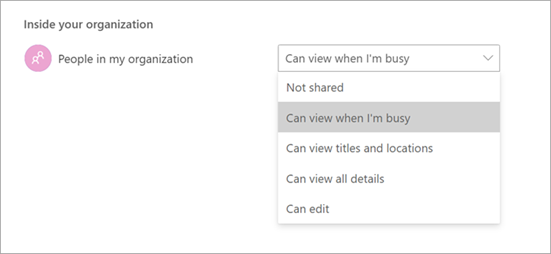
你也可以在「Inside your organizationPeople>in My Organization」下拉選單中選擇偏好,調整組織內人員的一般存取權限。
注意
部分分享權限可能會受到限制,取決於你組織設定的政策。
列印行事曆
列印 Teams 行事曆紙本,親自分發給他人,或隨身備用,方便離線存取。 選擇你想列印的視圖、版面和時間範圍,並決定是否包含你的迷你月觀點和議程細節。
列印行事曆:
在 Teams 中選擇 Calendar
。在左側窗格,選擇你想列印 (的行事曆) 。

選擇 更多選項
>列印 。
。
在 Calendar 下拉選單中,選擇你想列印的行事曆。 選擇 「已選取行事曆」 以列印您已選擇的多個行事曆檢視。
自訂其他列印細節:
- 在 「檢視」中,選擇你想列印的行事曆視圖。 如果你選擇 週 或 工作週,請選擇 版面 來選擇行事曆的方向。
- 在 時間範圍中,確定你想列印的時間表時段。
- 選擇 「迷你月份 」以列印一個小月曆視圖。
- 選擇 列印詳細議程 以列印會議及活動細節,包括會議描述、與會者名單等。
選取 [列印]。