
用表情符號為你的虛擬角色動畫,在 Teams 會議中傳達你的感受與情緒。 有了虛擬分身,你可以在不開啟相機的情況下,與與會面的參與者建立更好的情感連結。
虛擬人偶表情符號和手勢
從一組熟悉的表情符號中選擇你的情境表情,並看到你的虛擬形象以相同的表情和手勢動畫呈現。 當你在 Teams 會議控制中選擇 ReactTeams 的 ,你的虛擬形象會讓一般的 2D 表情符號活起來。 大笑、鼓掌和微笑不再只是平面影像: 它們就是您的虛擬人偶所 做的動作。
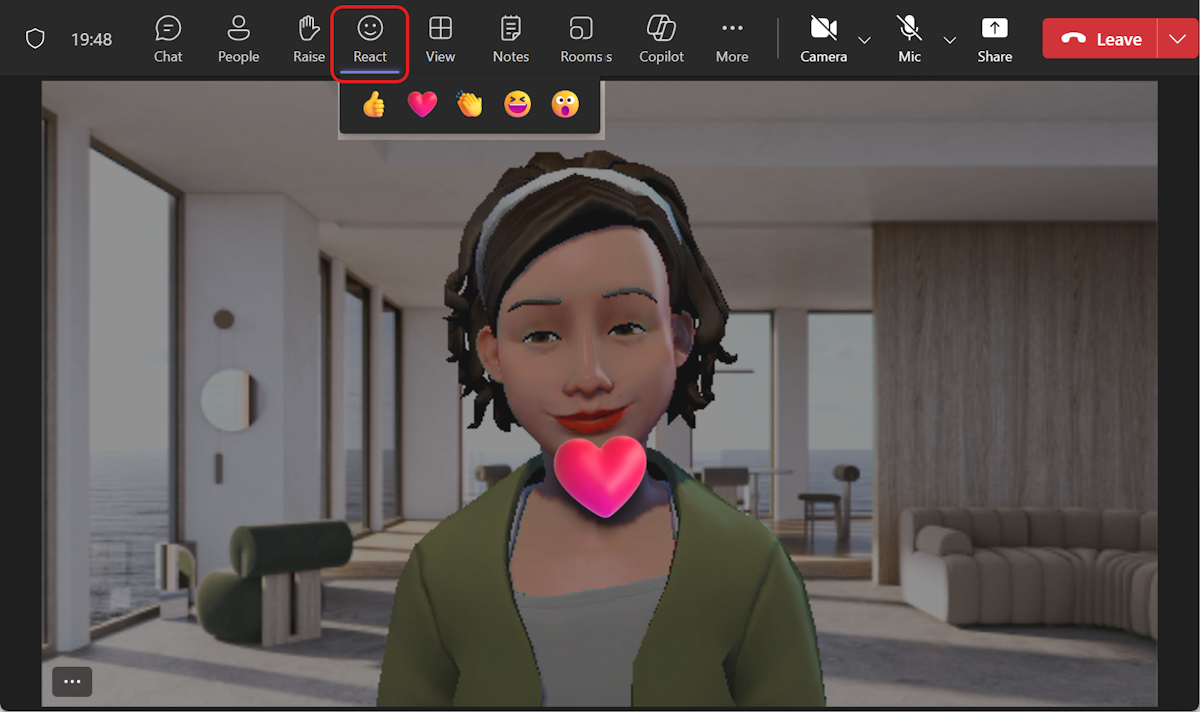
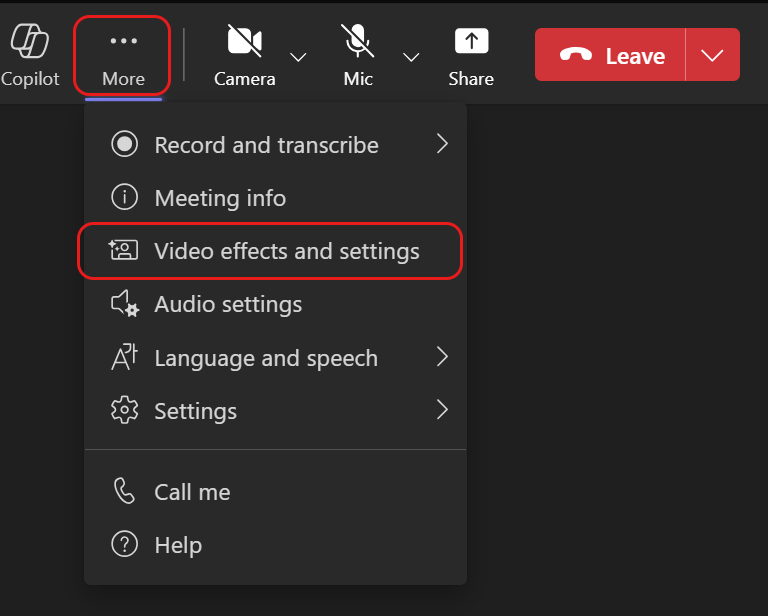
更多頭像反應可透過選擇更多動作、 >、視訊特效與設定
 >、虛擬人偶>以及頭像反應,在 Teams 會議選單中找到。 選擇 「顯示所有 ,即可查看所有可用於虛擬化身的反應。
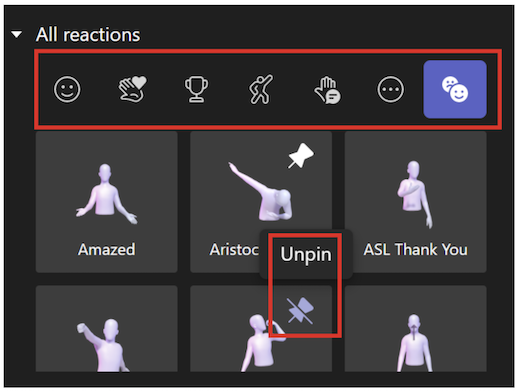
快速找到你想要的反應,當下顯示在 「所有反應 」下。將你常用的頭像反應釘選到頂端,方法是將滑鼠移到反應上方,並選擇 「釘選 。 同樣地,您可以使用 [所有表情符號] 清單來取消釘選表情符號。
秘訣
你一次最多只能釘選五個表情,方便快速切換你最喜歡的反應。 如果頂端反應列表已滿,先解除固定部分目前的表情動作,再將任何新反應釘選到 「所有反應 」列表頂端。
虛擬人偶心情、背景和相機選項
設定你的虛擬分身背景、氛圍和鏡頭角度。 在 Teams 會議控制項中,選擇更多動作> 影片特效與設定> 虛擬人偶。 選擇 預覽 ,先查看您的選擇,再將它們應用到會議中。 當你準備好向他人展示最終結果時,選擇「套用頭像」。

背景
在 [虛擬人偶背景] 底下為您的虛擬人偶選擇背景。 開啟
心情
透過使用 虛擬形象的情緒 滑桿調整你的虛擬形象。
相機
在 [虛擬人偶相機] 選項底下,為您的虛擬人偶選擇相機角度。 你也可以將虛擬角色放大到 (+) ,縮小 到 (-) 。