
重要
Teams 現場活動體驗將於 2026 年 6 月 30 日正式結束。 請 切換到 Teams 市政廳 ,享受最新的活動特色與體驗。 欲了解更多資訊,請閱讀 這篇部落格文章。
當現場活動以問答選項建立時,參加者可以在主持&&與 製作人及主持 人互動。
觀看此影片,了解如何在 Teams 現場活動中主持問答&。
事件發生前
參加者一加入活動,即使活動尚未開始,也能立即在問&答環節提問。 這些問題只有版主能看到,直到版主將問題發布給活動現場。
活動期間
預設情況下,&活動開始時問答環節將開放提問。 版主可透過問答開關控制與會者提問&時間。
開啟或關閉Q&A鍵
選擇「顯示 Q」&A 開啟 Q&A 面板,會議控制中
 。
。
面板中的切換會顯示問答&開放提問。
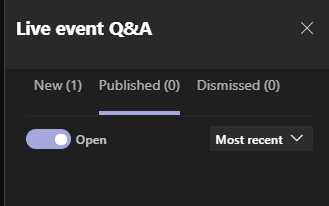
為了防止參加者輸入問題,請選擇切換開關。 切換開關會顯示 已關閉。
回答問題
所有問題最初都會出現在 新標籤 頁。
公開回應
選擇問題上方的 「發佈 」,即可立即讓所有人看到。
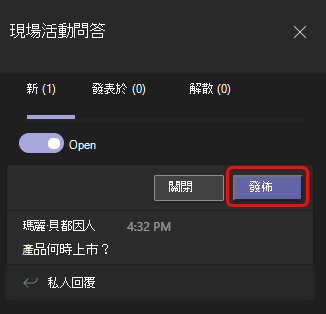
接著問題會移到 「已發表 」分頁。
在 已發表 標籤中,輸入你的回覆框,並選擇 「發送
 。 現在大家都能看到你的答案了。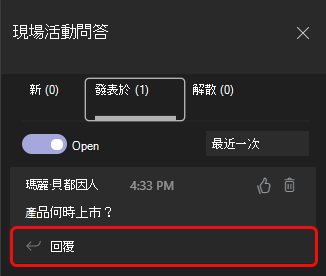
注意
也可以先 回覆,然後 將問題和答案公開。
要「按讚」問題,請點選讚好圖示的  。
。
私下回應
- 在 新頁 籤中,輸入你的答案在 私人回覆 框,並選擇 「發送 。 答案會立即提供給提出該問題的人員。
張貼公告
要向所有人發送訊息,請在面板底部的 「發布公告 」框輸入訊息,並選擇 「發送 。
拒絕一個問題
- 要移除問&中的問題,請選擇 「駁回」。
問題移到「 解散 」標籤。
您也可以透過選擇 刪除 圖示  按鈕來刪除已發表的問題。
活動結束後
活動結束後,你可以下載報告,包括問答&報告。
到你的 Teams 行事曆,雙擊活動邀請。
請選擇 Q&A報告旁的向下箭頭。
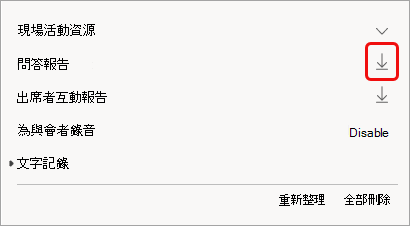
報告會以 .CSV 檔案形式下載到您電腦的下載資料夾。