
使用網路研討會電子郵件通知、提醒和更新即將舉行的網路研討會。
網路研討會電子郵件的類型
有不同類型的網路研討會電子郵件,可以通知和提醒人們他們的核准狀態、活動詳細資訊等。
|
|
|
|---|---|---|
|
|
|
|
|
|
|
|
|
|
|
|
|
|
|
|
|
|
|
|
|
|
|
|
|
|
|
針對排程在開始時間前不到一小時的活動,無法修改提醒電子郵件傳送時間。
編輯網路研討會電子郵件
注意
- 編輯網路研討會電子郵件是一項進階功能,可在最多 3,000 名出席者的活動中使用。 若要在大型活動中使用此功能,您的組織必須具有出席者容量套件,以啟用最多 100,000 個執行個體。
- 如果您在 2026 年 4 月 1 日之前擁有 Teams 進階版,您可以在最多 100,000 位出席者的活動中繼續使用此功能,直到您的授權到期為止。 若要深入了解 Teams 授權事件,請連絡您的 IT 系統管理員。
根據預設,網路研討會電子郵件會使用 Teams 中的範本自動草擬。 不過,在最多 3,000 位出席者的活動中,請先編輯再傳送。
若要編輯網路研討會電子郵件:
選取 Teams 中的 [Calendarteams-calendar-tab-icon]。

選取您要編輯其電子郵件的網路研討會。
選取檢視活動
 > 管理活動
 。
。選取 [電子郵件]。
![網路研討會設定選項中的 [通訊] 索引標籤,顯示網路研討會電子郵件的螢幕擷取畫面](../media/webinaremails.png)
選取您要編輯的電子郵件列中的 [ 編輯 ]。 您可以編輯:
寄件者名稱
Email subject
橫幅和標誌影像
電子郵件本文
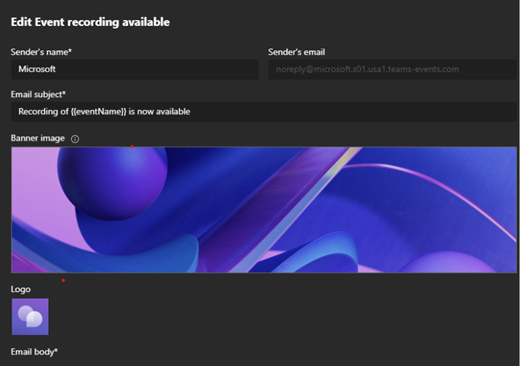
變更電子郵件內容。 然後:
- 選取 [ 預覽電子郵件 ],以查看電子郵件對收件者的外觀。
- 選取 [繼續編輯] 以進行更多變更,
- 選取 [取消 ] 以捨棄您的編輯。
選取 [儲存]。
重要
如果召集人未編輯提醒電子郵件內容,每位出席者和召集人都會看到電子郵件以其瀏覽器的預設語言翻譯。 如果召集人自訂電子郵件, 出席者會看到以召集人的語言撰寫的電子郵件。
變更提醒電子郵件傳送時間
預設情況下,提醒電子郵件將在活動開始前一小時發送給註冊者。 在最多 3,000 位出席者的活動中,編輯傳送時間以更早通知出席者。
注意
- 變更提醒電子郵件傳送時間是一項進階功能,可在最多 3,000 名出席者的活動中使用。 若要在大型活動中使用此功能,您的組織必須具有出席者容量套件,以啟用最多 100,000 個執行個體。
- 如果您在 2026 年 4 月 1 日之前擁有 Teams 進階版,您可以在最多 100,000 位出席者的活動中繼續使用此功能,直到您的授權到期為止。 若要深入了解 Teams 授權事件,請連絡您的 IT 系統管理員。
若要變更提醒電子郵件傳送時間:
選取 Teams 中的 [Calendarteams-calendar-tab-icon]。
選取您要編輯其電子郵件的網路研討會。
選取檢視活動
> 管理活動 。選取 [電子郵件]。
在 提醒電子郵件 列中,選取 活動開始前 1 小時。
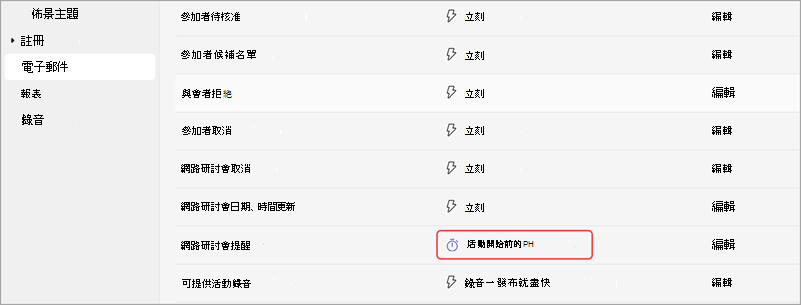
設定在活動開始前幾小時或幾天傳送提醒電子郵件。 選取 [儲存]。
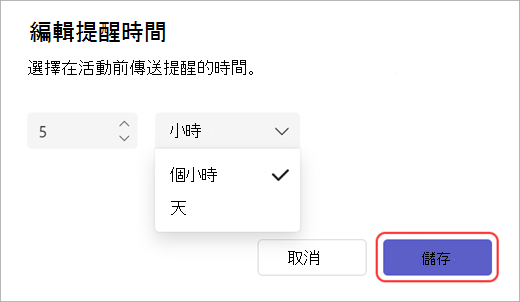
網路研討會電子郵件提醒必須在活動開始前至少一小時傳送。
關閉網路研討會電子郵件
建立網路研討會時,網路研討會電子郵件會自動開啟。 您可以在發佈活動網站之前隨時將它們關閉。
若要在排程網路研討會時關閉網路研討會電子郵件:
- 在排程表單中,移至 [設定>詳細資料]。
- 在 [活動存取] 下,關閉 [ 啟用出席者電子郵件] 切換開關。
若要關閉已排程網路研討會的網路研討會電子郵件:
- 選取 Teams 中的 [Calendarteams-calendar-tab-icon]。
- 選取您要編輯其電子郵件的網路研討會。
- 選取檢視活動> 管理活動 。
- 在 [詳細資料活動存取] > 中,關閉 [啟用出席者電子郵件] 切換開關。
重要
- 此設定會關閉所有 Teams 網路研討會電子郵件,包括取消和活動錄製電子郵件。
- 您只能在活動網站發佈之前變更此設定。
透過整合管理電子郵件
將非 Microsoft 行銷自動化工具整合到 Teams 中,以設定和管理網路研討會電子郵件。 在發佈活動網站之前實作網路研討會整合。
若要開始使用網路研討會整合:
- 選取 Teams 中的 [Calendarteams-calendar-tab-icon]。
- 選取您要編輯其電子郵件的網路研討會。
- 選取檢視活動> 管理活動 。
- 在排程表單中,選取 [連線應用程式]。
- 選取您要用於網路研討會的行銷自動化工具。 這將帶您進入檔案,您可以在其中找到設定必要整合的指示。