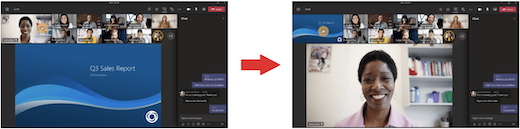
Teams 會議重新設計,將共享內容置於核心,並突顯活躍的講者。 當你加入 Teams 會議時,Teams 會聰明地預測你想看到的內容,並根據情境調整參與者縮圖和內容大小。
當有人分享像簡報這類內容時,Teams 會優化版面,讓內容盡可能大,同時顯示更多影片參與者。
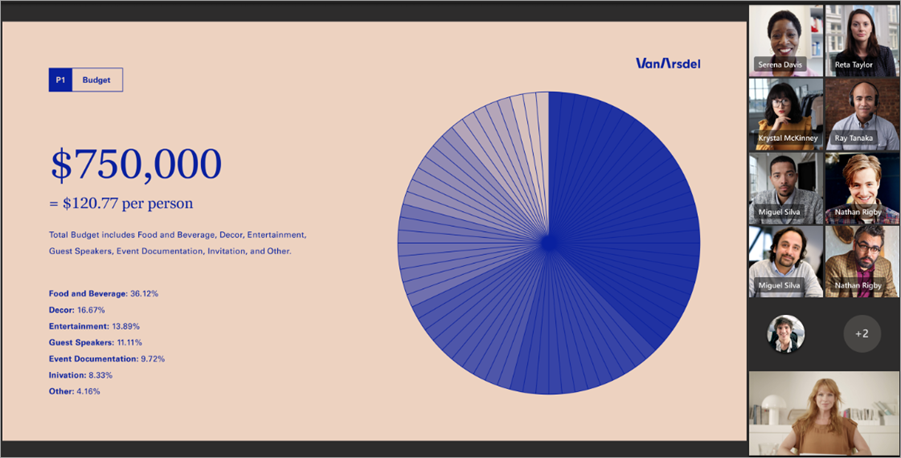
釘選視訊
要把自己的影片釘選:
- 將滑鼠移到你的影像串流上。
- 選擇更多選項,位於你名字旁的
 」。
」。 - 選擇「釘選給我」 Teams
 。 這樣會將你的影片釘選給你自己觀看,其他人不會看到你被釘選。
 - 要解除固定,請將滑鼠移到你的影片串流上,選擇 更多選項>幫我取消固定
 。
。
別人把影片釘選下來:
- 將滑鼠移到他們的影像畫面上。
- 選擇更多選項,在他們名稱旁邊的。
- 選擇「釘選給我」 Teams 。
- 要解除固定,請將滑鼠移到他們的影片串流上,選擇 更多選項>幫我取消固定 。
查看所有參與者並聚焦某人
聚焦某人的影片,讓會議中的每個人都能看到。 主辦單位和主持人可以聚焦任何人的影片動態,包括他們自己的。
要聚焦於影片串流:
- 將滑鼠移到影片畫面上,選擇「更多選項」。
- 為 所有人選擇聚焦
 。
。 - 要將影片從聚光燈中移除,請將滑鼠移到它上,選擇 更多選項>停止聚焦
 。
。
People 也可以在會議控制中選擇退出聚光燈 ,自行退出聚光燈。
更多細節請參閱 Teams 會議中的焦點影片。
將人員停靠到會議視圖的頂端
將會議參與者的朝向調整到螢幕上方,以便在分享內容時保持更好的眼神交流。
在會議中,請前往會議控制項,選擇「檢視 >,更多選項>,頂部顯示「圖庫」。
查看更多參與者
當至少十人開啟攝影機時,可開放大型畫廊視圖。 當超過 49 位參與者加入 Teams 會議時,可以在一個有頁面的相簿中看到他們全部。
要進入大型圖庫檢視,請選擇「檢視>大型圖庫 大型 。 在大型圖庫視圖中,當參與者超過 49 人時,導航控制 < > 會顯示在圖庫底部。 使用這些導航控制來觀看或與更多影片參與者互動。
要更改一次可看到的參與者數量,請在會議控制項中選擇 「檢視 ,並選擇 「圖庫 」。 然後,將滑鼠移到 「選擇最大相簿大小 」上,選擇你想看到多少人。
與圖庫交換內容
當你在會議中使用相簿檢視時,有人分享內容,預設內容會顯示在會議視圖的中央,影片會移到側邊或頂部。
在相簿檢視中選擇參與者的影片,以便將分享的內容與相簿交換。 此動作會將參與者影片移至會議視圖中央,並將共享桌面或 PowerPoint 簡報移至會議視圖的側邊或頂部。
要將共享內容帶回會議檢視的中心,請選擇要重新切換的內容。