
使用即時文字 (RTT) ,讓交談更易於存取且更具包容性,適用於 Microsoft Teams 會議和通話。
RTT 是一項協助工具功能,可讓文字在輸入時立即逐個字元傳輸,而不需要按「傳送」。 這會導致更自然的基於文字的對話,特別是有利於患有聽力、言語或神經多樣性疾病的人。
注意
RTT 目前無法在 Teams 網路研討會和全體大會中使用。
開啟 RTT
開啟 RTT 時,就會為會議中的每個人開啟 RTT。 除非每個人都離開會議並重新加入,否則無法關閉它。 如果您無法在通話或會議中開啟 RTT,請連絡您的 IT 系統管理員。
若要在會議或通話期間開啟 RTT:
- 選取 [其他動作] 在會議控制項中
 。
。 - 選取 語言和語音
 >啟用RTT
 。
。 - 選取 [開啟]。
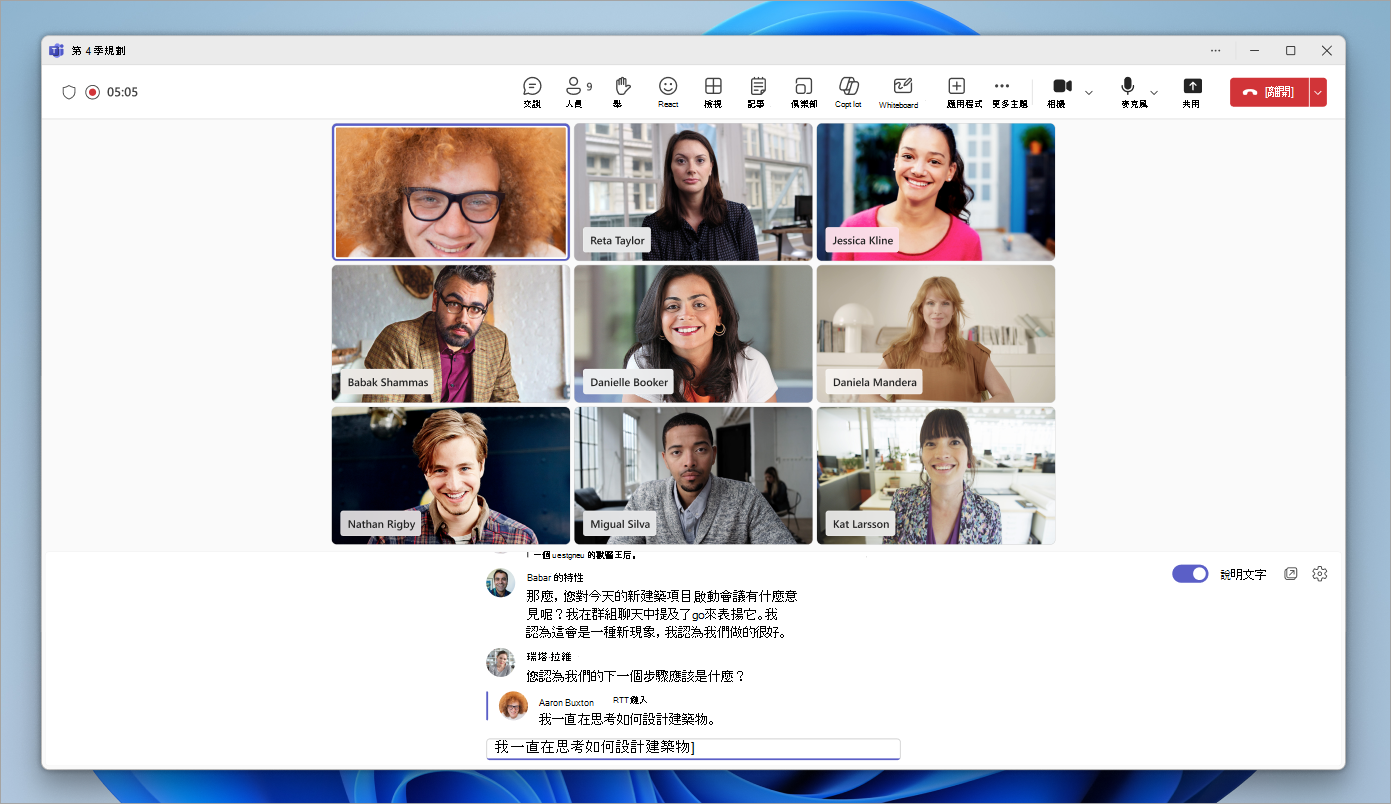
在 [輸入 RTT 訊息 ] 欄位中輸入您的訊息。
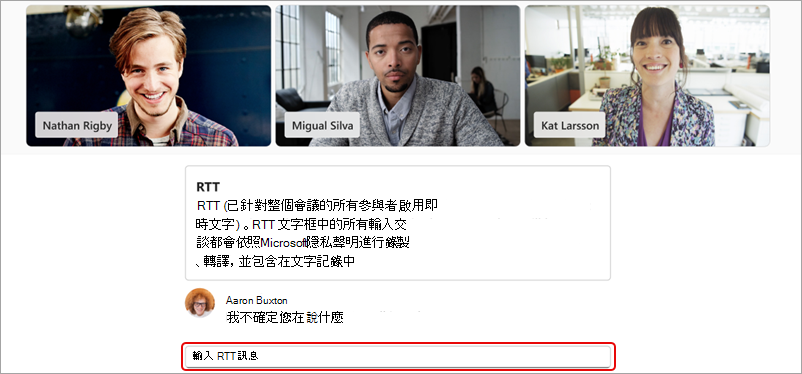
當您停止輸入時,您的郵件就會成為摘要的一部分。 RTT 訊息有 2,000 個字元的限制。
若要開啟所有會議和通話的 RTT:
- 選取 [其他動作] 在會議控制項中
- 選取 [設定]
 >協助工具
>協助工具 。
。 - 開啟 RTT 切換。
注意
在一對一通話和會議中,RTT 會顯示在與即時字幕相同的窗格中。
變更 RTT 設定
- 在會議控制項中開啟 RTT。
- 在 RTT 文字旁邊,選取 [設定] 。
- 變更字型樣式、大小、色彩等等。
您對 RTT 和標題設定所做的變更將立即生效。
在新視窗中彈出 RTT
在會議控制項中開啟 RTT。
在 [RTT 摘要] 旁邊,選取 [ 在新視窗中開啟 RTT/字幕]
 。
。RTT 摘要會顯示在個別視窗中。
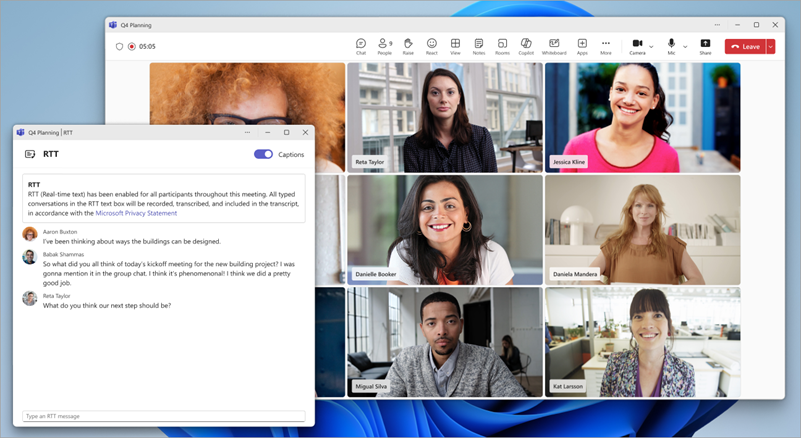
關閉 RTT 視窗以檢視會議視窗中的摘要。
相關主題