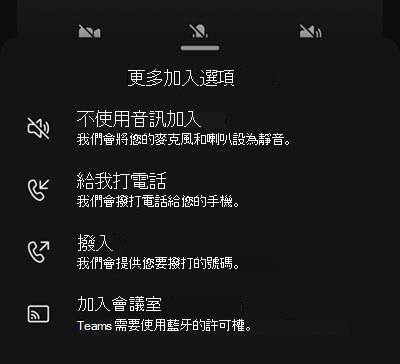
在 Teams 裡,輕鬆調整語音設定,無論是在通話還是會議中。
更換音訊來源
當你加入 Teams 會議時,可以在會議前的加入畫面中選擇音訊來源。 可用的音訊設定會依你選擇的音源而異。
如果你是從 Teams 桌面版應用程式加入,可以在加入前選擇多種音訊來源選項。
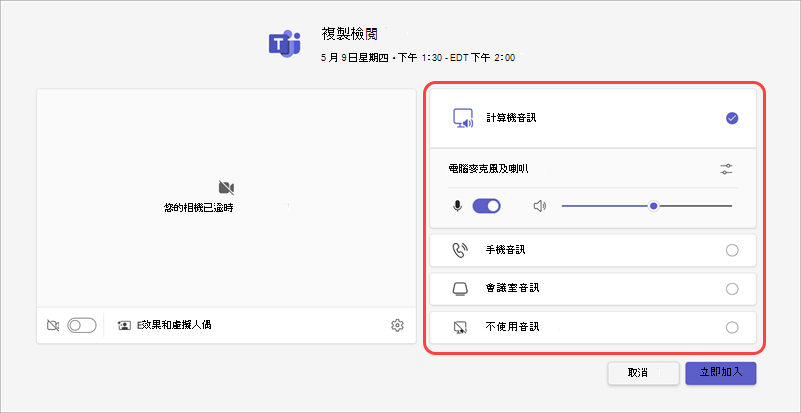
| 音訊來源 | 當你選擇這個...... |
|---|---|
| 電腦音訊 | 會議期間會使用電腦的預設喇叭和麥克風。 |
| 電話音訊 | 您的手機麥克風和喇叭將成為會議中的音訊來源。 加入後,你將有兩個選擇:
|
| 房間音效 | 你可以從下拉選單新增或選擇會議室。 會議室的音響系統將成為你的會議音訊來源。 |
| 不要用音訊 | 你會靜音加入會議。 |
如果你選擇非 電腦音訊來源,可以在會議中選擇 Teams 會議控制鍵中的 「取消靜音 ,切換回電腦音訊。
更改喇叭和麥克風設定
在 Teams 設定或加入 Teams 會議時,調整你的喇叭和麥克風設定。 你可以在加入前或會議中更改設定。
注意
部分音訊設定可能因會議主辦方或 IT 管理員設定的政策而無法使用。
在團隊中
要開啟你的音訊裝置設定:
在 Teams 中,選擇 設定,並查看更多
 >,設定
>,設定 。
。選擇 裝置、
 。
。在 裝置中,選擇 管理裝置 以連接或斷開音訊裝置。
在 音訊>設定中,
 :
:- 從 喇叭 下拉選單選擇你想使用的連接喇叭。
- 從 麥克風 下拉選單選擇你想使用的連接麥克風。
- 開啟 「自動調整麥克風靈敏度 」開關,確保大家在會議時都能以一個音量聽見你。
- 開啟同步 裝置按鈕 ,開啟即可同步你的 Teams 音訊裝置,並在會議中使用所有按鈕。
選擇 「打出測試通話」
 來測試你的設定。
在 噪音抑制方面:
選擇 僅設定背景噪音 ,以抑制周圍噪音並減少通話中干擾。
選擇聲音 隔離 ,以抑制可能透過麥克風傳來的其他聲音,並確保會議中的其他人只聽到你的聲音。
注意
如果你沒有使用耳機,這需要建立語音設定檔。
開啟 空間音訊 切換,讓你在 Teams 會議中體驗更沉浸的聲音。 欲了解更多,請參閱 Microsoft Teams 會議中的空間音訊。
會議期間
請在會議加入前的畫面或加入後的會議視窗更改音訊設定。
要從加入前的畫面進入音訊設定:
從你的 Teams 行事曆加入會議。
在加入前畫面,選擇你的音訊來源。
- 如果你選擇 電腦音訊,請選擇 音訊設定
 ,以進入更多音訊設定。 加入會議時,音訊設定的變更會被套用。
- 如果你選擇 電腦音訊,請選擇 音訊設定
選取 [立即加入]。
加入會議後要進入音訊設定:
- 在會議控制中,選擇 Mic
 來靜音自己,或選擇 Mic 解除靜音。
 - 選擇麥克風旁邊的下拉箭 頭以查看 其他設定。 要查看進階音訊設定,請選擇 更多音訊設定。
會議期間所做的音訊設定變更將立即生效。
在螢幕分享時分享聲音
如果你在會議中共享螢幕,可以加入聲音讓其他人聽到你共享螢幕上播放的內容。
在螢幕共享時分享聲音:
加入 Teams 會議。
在會議控制鍵中選擇 「分享
 。
。開啟 Include 聲音 切換。
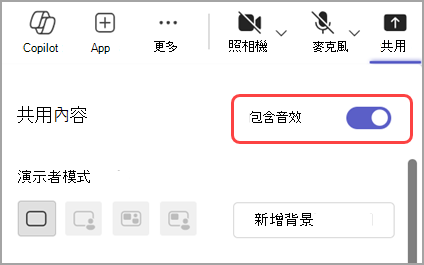
選擇你想分享的視窗開始螢幕分享。 參與者在分享時可以聽到該螢幕內容的音訊。