
使用 Microsoft Teams 中的報告和分析功能,獲得有關全體大會及其觀眾的寶貴深入解析。 從全體大會檢視和匯出資料,包括檢視者計數、簡報者效能計量等。
事件 檢視 和 簡報者 檢視 活動期間關於不同群組的分享深入解析: [事件檢視] 會顯示觀眾的相關資料,而 [簡報者檢視 ] 則會顯示簡報者串流的相關資料。
本文內容
即時召集人分析
[!註釋]
- 即時召集人分析是一項進階功能,可在最多 3,000 名出席者的活動中使用。 若要在大型活動中使用此功能,請連絡您的 IT 系統管理員。
- 如果您在 2026 年 4 月 1 日之前擁有 Teams 進階版,您可以在最多 100,000 位出席者的活動中繼續使用此功能,直到您的授權到期為止。 若要深入了解 Teams 授權事件,請連絡您的 IT 系統管理員。
在全體大會期間,召集人和共同召集人可以查看即時活動分析,例如檢視者計數、出席者的國家/地區等等。
事件檢視
事件檢視會顯示數個資料 Widget:摘要磚、圖表和圖形、明細項目表格,以及檢視體驗時間軸。
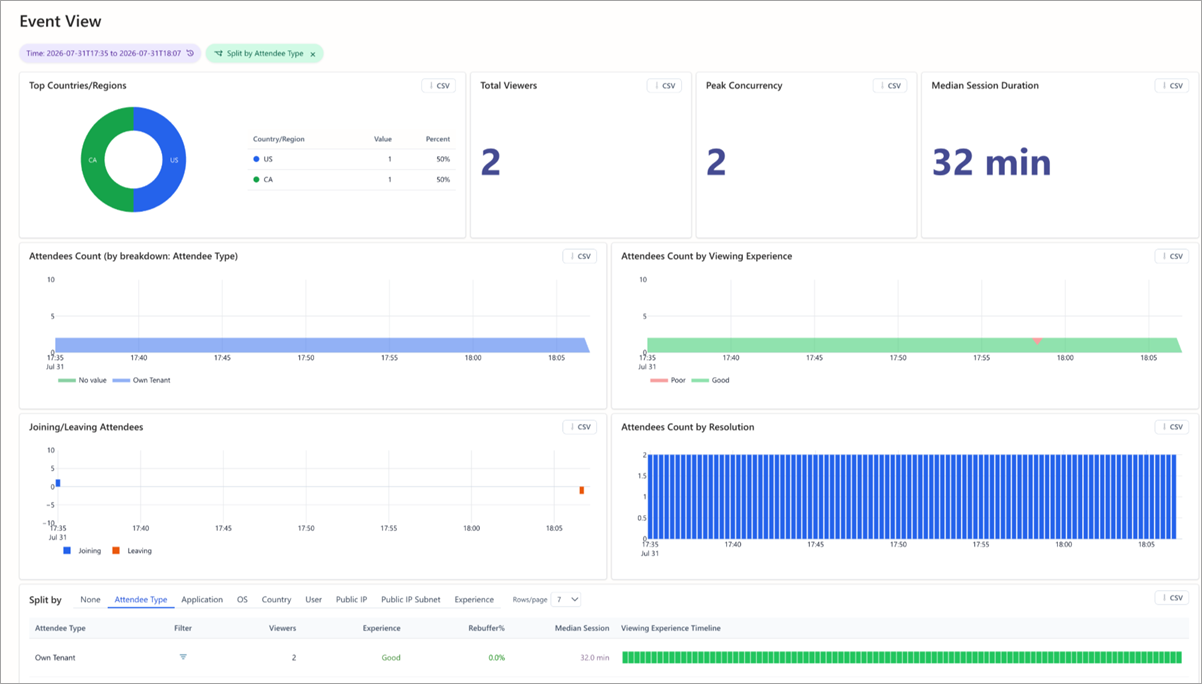
檢視與整個活動或活動特定區段相關的報告。 若要縮小報告時間範圍,請選取頁面頂端的 [時間 ] 並指定時間範圍。
摘要圖格
[ 事件檢視 ] 頂端的檢視圖格以快速查看活動摘要。
- 熱門國家/地區圖格會顯示觀眾觀看全體大會的國家/地區明細。
- [ 檢視者總數 ] 圖格顯示觀看全體大會的人數。
- [ 尖峰並行 ] 圖格顯示同時連線的最高檢視者數目。
- 工作 階段持續時間中位數 圖格會顯示檢視者連線至事件的時間長度中位數。
圖表和圖形
五個概觀圖表顯示全體大會的核心計量。
- [出席者計數] 顯示一段時間內有多少觀眾連線至事件。 圖表會遵循您的 [分割依據 ] 選取項目,並顯示特定細分中包含的檢視者,例如 出席者類型。
- 熱門國家/地區 按國家或地區顯示檢視者的分佈,以及每個國家或地區的檢視者計數和百分比。
- 加入/離開 [出席者 ] 顯示出席者是否在活動期間的特定時間點加入、重新整理或離開。
- 依檢視體驗計算出席者數 顯示檢視者在綠色) (體驗良好,或在橘色) (體驗不佳。
- [依解析度出席者計數] 顯示活動進行期間,有多少觀眾以不同的影片解析度層級觀看。
明細項目資料表
明細表格依維度提供詳細明細,包括檢視者計數、經驗、重新緩衝百分比和工作階段長度中位數。
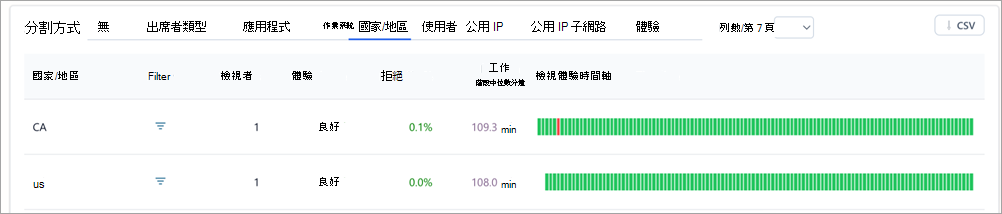
使用表格上方的 [分割依據 ] 控制項選擇維度、使用 [ 篩選] 列篩選至特定值,以及使用 [列/頁 ] 來控制表格每頁顯示的列數。
分割依據 的選項包括:
- 無: 顯示所有檢視者。
- 出席者類型: 根據組織 (相同的組織、來賓等) 群組檢視者。
- 應用程式: 依據檢視者所檢視的應用程式將檢視者分組 (例如 Microsoft Edge、Teams 電腦版等)。
- 作業系統:依作業系統將檢視者分組。
- 國家/地區: 根據地區顯示檢視者。
- 使用者: 依 Azure Active Directory (AAD) 物件識別碼個別列出檢視者。
- 公用 IP: 依公用 IP 位址將檢視者分組。
- 公用 IP 子網路: 依公用 IP 位址的前三個八位組將檢視者分組。
- 檢視體驗: 依檢視者經驗將檢視者分組 (良好或不佳)。
當您依出席者類型分割時,群組包括:
- 自己的租用戶:來自貴組織的出席者。
- 跨租用戶:來自組織外部的出席者,在加入全體大會) 之前已通過驗證 (登入帳戶。
- 來賓:來自貴組織外部且匿名或未經驗證的出席者 (在加入全體大會) 之前未登入帳戶。
檢視體驗時間軸
檢視體驗時間軸顯示出席者在全體大會期間的檢視體驗良好或不佳的時間。 這是根據出席者是否遇到重新緩衝或仍出現影片框架所產生。
| 重新緩衝 % | 色彩代碼 | 判斷 |
|---|---|---|
| 小於 2.5% | 綠色 | 當活動期間出現的重新緩衝小於 2.5% 時,則將該體驗視為良好體驗。 |
| 超過 2.5% | 柳橙 | 當出現的重新緩衝超過 2.5% 且代表大量的使用者基數時,則將該體驗視為不佳。 |
您可以根據不同的大小來檢視時間軸資料。
若要查看更詳細的資料,請按一下游標並將游標拖曳到您要深入了解的區段上方,醒目提示圖形的一部分。 當您釋出時,資料會重新整理以反映醒目提示的時間範圍。
存取並匯出分析
若要存取即時分析:
- 選取 Teams 中的 行事曆
 。
。 - 開啟全體大會。
- 選取 管理活動
 。
。 - 移至 [報告] 並選取 [檢視活動深入解析]
![[檢視全體大會深入解析] 圖示](../media/view-insights-icon.png) 。
。
一旦啟動全體大會,將會提供資料且可存取時間最多達 28 天。
若要匯出檢視者分析資料:
- 設定要匯出資料來源的時間範圍和 [分割依 據選取範圍]。
- 選取您想要匯出之小工具標頭中的 [CSV ]。 該小工具背後的資料將會下載為 .csv 檔案。
檢視及下載全體大會報告
在全體大會結束後,查看全體大會報告以查看您的活動的出席者人數、活動持續時間,以及平均出席時間。 查看出席者的角色、加入和離開時間,以及出席時間。
若要檢視全體大會報告:
- 選取 Teams 中的 行事曆。
- 開啟以前全體大會的詳細資料。
- 選取 報告。
- 若要檢視其他全體大會報告,請選取日期和時間。 然後,選擇您要檢視的報告日期。
- 選取 [ 下載]
 以將報告儲存並下載到您的裝置上。
簡報者分析
演示者分析使組織者能夠實時監控演示者流的健康狀況,確保交付給與會者的內容具有最高品質。 若要檢視簡報者分析,請選取分析儀表板左上角的 [簡報者檢視畫面 ]。
[簡報者檢視] 頂端的三個控制項可塑形您看到的內容:
- 時間範圍 會設定您看到報告的時間範圍。
- 每次重新整理:設定檢視在即時活動期間提取新資料的步調。
- [目前演講者] 會將視野縮小為正在發言的簡報者,當數個簡報者已連線,但只有一位直播在觀眾面前時,此功能非常實用。
相機解析度
這顯示簡報者的網路攝影機相機解析度中位數。
應用程式共用解決方案
這顯示螢幕分享解析度中位數。
簡報者隨時間的廣播品質
這會顯示一段時間內所有簡報者及其廣播品質。 品質評分是根據簡報者在活動期間遇到的問題而來,這些問題在 [ 簡報者媒體問題 ] 表格中醒目提示。
- 綠色:極佳
- 黃色:良好
- 紅色:不佳
一段時間的廣播品質
顯示目前 [分割依據 ] 選取範圍的直播品質,因此您可以將單一簡報者或來源與整個活動進行比較。
簡報者媒體問題
根據 Teams 的即時遙測,以及每個問題在活動期間發生的時間,列出簡報者遇到的所有問題,例如畫面播放速率不佳。
明細項目資料表
使用 [分割方式] 可依 [無]、[來源]、[簡報者] 或 [來源中的簡報者] 將表格分組。 表格會列出每一列收集的樣本數、其中有多少樣本較差、產生的不良率,以及列中代表的簡報者數目。
選取 [資料列/頁面 ] 以指定每一頁顯示的列數。 選取 CSV 以下載。
Access
IT 系統管理員也可以存取全體大會深入解析。 全體大會召集人可以與具有下列角色的 IT 系統管理員共用全體大會深入解析 URL:
| 角色 | 檢視分析 & 報告 | 帳戶設定 | 幕後測試人員 |
|---|---|---|---|
| 全域系統管理員 | 是 | 修改 | 修改 |
| Teams 系統管理員 | 是 | 修改 | 修改 |
| Teams 通訊系統管理員 | 是 | 修改 | 修改 |
| Teams 通訊支援工程師 | 是 | 讀取 | 讀取 |
| Teams 通訊支援專家 | 是 | 讀取 | 讀取 |
| 全域閱讀程式 | 是 | 讀取 | 讀取 |
| 報告讀取者 | 是 | 無 | 閱讀 |