
輕鬆安排引人入勝的沉浸式企業全體人員活動、會議等。 在 Teams 或 Outlook 行事曆的沉浸式活動排程表單中,新增與編輯活動資訊、新增收件人,並自訂活動體驗。
創造一場沉浸式活動
在 Teams 中為桌面版 PC 和 Mac 裝置建立沉浸式活動。 接著,從 PC、Mac 或 Meta Quest 裝置參加 Teams 沈浸式活動。 安排沉浸式活動需要 Teams 進階版授權,但參加活動則不需要。 最多可容納300名參加者參加沉浸式活動。
要打造沉浸式活動:
在 Teams 中選擇
 。
。選擇「 新增
 符號」旁的下拉箭頭。
選擇沉 浸式活動
 。
。在排程表單中,請填寫活動細節、共同主辦人及參加者。
選擇沉 浸式體驗範本。 這將是你活動的即時可用 3D 空間,活動儲存後無法更改。
選擇 儲存
 。 活動邀請會寄給你和共同主辦單位,活動也會顯示在你的 Teams 行事曆中。
選擇 活動邀請 函,即可自訂參加者電子郵件邀請中的橫幅圖片。
秘訣
如果你在活動開始前超過十分鐘排定,請在排程表單中選擇「更多動作」,通用
 >,自訂活動。在沉浸式
 。 自訂內容必須在活動開始前至少 10 分鐘儲存。
選擇 發佈 ,即可將活動邀請函寄給與會者。 活動邀請函包含活動資訊及參加者可使用以參加活動的連結。
注意
- 共同組織者擁有與組織者相同的能力。 他們會在主辦人室加入活動,並能自訂活動內容、管理活動大廳、分享螢幕,並在問答&中管理與會者焦點。
- 共同主辦人必須是活動主辦組織的成員。
- 參加者必須是主辦方組織或可信賴組織的成員,才能參加沉浸式活動。 外部及匿名參加者不被支援。
- Teams 網頁版或行動版不支援加入沉浸式活動。
沉浸式活動環境
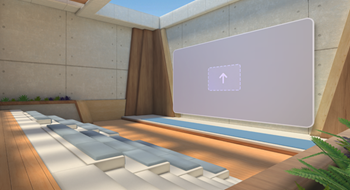
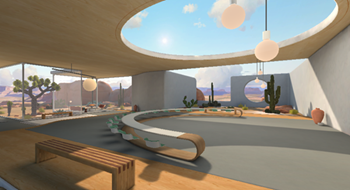
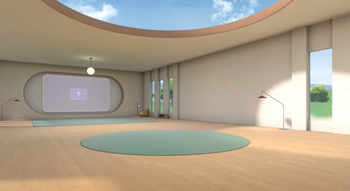
當您安排沉浸式活動時,可以從多個專為常見商業情境設計的虛擬空間中選擇:
| 瀑布 | 這是一個企業風格的空間,專為全公司會議設計。 它設有中央放映區,配有劇院座位,並有充足的社交空間。 在社交區,參加者加入活動時會發現破冰活動並附有對話提示。 |
|
|---|---|---|
| 綠洲 | 這個空間設計像會議室,非常適合大型團隊會議。 簡報區設有一張彎曲的桌子,一側設有座位。 |
|
| 畫布 | 這個極簡、中性的空間是為創作者設計的彈性畫布,讓他們能加入自己的自訂內容。 |
|
重要
活動環境只能在排程活動時進行調整。 一旦你儲存並排定沉浸式活動,這個設定就會被鎖定。
變更活動會議選項
配置以下沉浸式活動會議選項,以限制參加人數、保護敏感資訊等:
- 敏感度:敏感標籤由貴組織提供,用以保護並規範對敏感內部內容的存取。 套用敏感度標籤時,有些事件選項可能會被鎖定或限制。 與會者會在活動標題旁看到敏感度標籤。
- 誰可以繞過大廳?:此選項讓主辦方決定是否必須讓某些參加者(如賓客)必須由主辦方允許入場才能參加活動。 主辦單位可利用此功能加強活動安全與保護,確保參與者參與。
- 誰可以從大廳入場:此選項始終鎖定於 主辦人與共同主辦人,確保只有管理會議的人才能讓參加者進入活動。
- 會議聊天:在活動期間,請開啟或關閉此功能以修改參加者對 Teams 聊天的存取權限。
- 允許出席報告:此選項預設關閉,因為沉浸式活動目前不支援出席報告。
注意
- 活動會議選項一旦儲存,且邀請函已寄給你和共同主辦方,就無法更改。
- 部分事件選項的值可能會被鎖定,這取決於你組織或 IT 管理員設定的政策。
變更沉浸式活動選項
要更改沉浸式活動的會議選項:
- 在 Teams 中選擇 。
- 選擇一個沉浸式活動。
- 選擇 查看活動
 。
。 - 選擇 Manage event>會議選項
 。
。 - 調整活動選項。
- 選取 [套用]。
提交意見反應
要提交對沉浸式活動體驗的回饋,請在沉浸式活動中選擇 「Menu >」 Give feedback
 。
。
若要對 Teams 體驗提供回饋,例如排程或活動視窗 (包含加入畫面及音訊、聊天或螢幕共享等功能) ,請選擇設定及更>,請在 Teams 活動視窗右上角報告 。
。