
透過出席和註冊報告深入了解您的網路研討會。 瞭解有關有多少人檢視了註冊頁面、出席者在網路研討會中停留多長時間等的詳細資訊。
檢視網路研討會報告
- 選取 Teams 中的 [Calendarteams-calendar-tab-icon]。

- 選取網路研討會。
- 選取 檢視活動
 。
。 - 選取 管理活動
 。
。 - 選取活動頁面頂端的 [ 出席 ] 索引標籤。
注意
只有召集人可以檢視網路研討會報告。 目前無法使用共同召集人存取權。
報告詳細資料
在網路研討會之前和之後檢視出席和註冊報告,以進一步了解活動及其出席者。
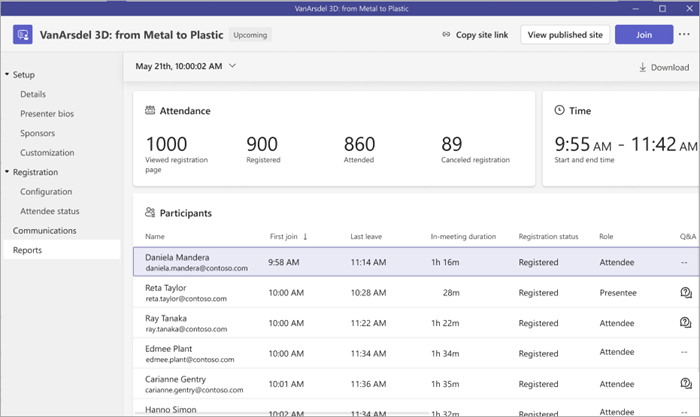
註冊報表
在網路研討會之前和之後,檢視出席者註冊狀態,以瞭解有關有多少人檢視註冊網站、註冊活動或取消註冊的詳細資訊。
- 若要在網路研討會之前檢視出席者註冊詳細資料,請在 Teams 行事曆中開啟網路研討會詳細資料,然後選取 [ 管理活動]>註冊>出席者狀態。
- 若要在網路研討會之後檢視出席者註冊詳細資料,請在 Teams 行事曆中開啟網路研討會詳細資料,然後選取 [管理活動] >報告。
出席報告
網路研討會結束後,請檢視出席報告,以瞭解有關您的活動及其出席者的詳細資料。
出席報告包括:
| 事件開始與結束時間 | 出席者角色 |
|---|---|
| 活動的總持續時間 | 第一次加入和最後一次離開時間 |
| 出席者人數 | 每位出席者在活動中停留的時間 |
若要在網路研討會之後檢視出席報告,請在 Teams 行事曆中按兩下過去的網路研討會,然後選取 [報告]。
下載報表
若要下載網路研討會報告:
- 選取 Teams 中的 [Calendarteams-calendar-tab-icon]。
- 選取網路研討會。
- 選取 檢視活動 。
- 選取 管理活動 。
- 選取活動頁面頂端的 [ 出席 ] 索引標籤。
- 選取 [下載
![]。](../media/teams-icon-download.png)
使用整合管理網路研討會報告
透過 Teams 中的非 Microsoft 行銷自動化工具管理網路研討會報告。 在發佈活動網站之前實作網路研討會整合。
若要開始使用網路研討會整合:
- 選取 Teams 中的 [Calendarteams-calendar-tab-icon]。
- 選取網路研討會。
- 選取 檢視活動 。
- 選取 管理活動 。
- 選取 整合。
- 選擇要用於網路研討會的行銷自動化工具。