
在 Teams 會議或活動之前,與其他召集人和簡報者一起在休息室做準備,以測試內容共用、視訊和音訊設定等。 活動結束後返回休息室匯報並討論活動。
本文內容
設定休息室
若要設定含休息室的會議或活動:
- 選取 Teams 中的 CalendarTeams
 。
。 - 選取事件,然後選取 檢視活動
 。
。 - 選取 [ 選項
![設定] 圖示](../media/icon-settings-png.png) 。
。 - 在 [RolesPeople]
![或 [顯示參與者] 按鈕](../media/teams-people-or-show-participants-button-icon.png) 中,變更 [誰可以向特定人員簡報] 或 [僅召集人和共同召集人]。
中,變更 [誰可以向特定人員簡報] 或 [僅召集人和共同召集人]。 - 在 [搜尋參與者] 欄位中,輸入簡報者名稱。 簡報者必須已受邀成為出席者,才能顯示在下拉式清單中。
- 在 [生產工具
![] [生產工具] 圖示中,Microsoft Teams 中](../media/teams-production-tools-icon.png) ,開啟 [ 啟用休息室] 切換開關。
,開啟 [ 啟用休息室] 切換開關。 - 選取 [套用]。
召集人可以在會議進行時,透過選取會議控制項中的 [控制項![] 圖示](../media/controls-icon.png) > [檢視更多選項],以開啟或關閉休息室,但除非會議結束並重新啟動,否則變更將不會反映。
> [檢視更多選項],以開啟或關閉休息室,但除非會議結束並重新啟動,否則變更將不會反映。
注意
目前桌面版和網頁版 Teams 僅支援 Edge 和 Chrome 瀏覽器, () iOS 和 Android 裝置上的行動 Teams 會議目前支援休息室。 會議召集人可能會撥入會議,但撥入、撥出或使用 [打電話給我] 功能的其他人可能不會收到正確的語音提示。
加入休息室
在為出席者開始會議之前,您會自動加入休息室。 將簡報者在螢幕上顯示、設定共用內容等等。
若要加入休息室:
- 選取 Teams 中的 CalendarTeams。
- 選取您要開始的全體大會。
- 選取 [ 加入]>立即加入。
透過電話加入
在 Teams 會議或活動期間加入或邀請其他人透過電話加入。
在活動詳細資料中選取 [共用活動] 來尋找全體大會撥入代碼。 必須直接與簡報者分享代碼。 如果召集人或簡報者透過電話加入網路研討會或全體大會,他們會以出席者身分加入,直到召集人將他們提升為簡報者為止。
如果召集人或簡報者要求某人透過電話加入網路研討會、全體大會或結構化會議,該人員將會以出席者身分進入等候室,直到其角色變更為 簡報者為止。
若要深入了解,請參閱 Microsoft Teams 會議中的角色。
注意
若要允許人員直接加入休息室,請在會議選項中開啟撥入的 People 可以略過大廳切換。 否則,您可以從大廳允許他們進入休息室。
休息室體驗
會議之前
召集人可以從休息室變更會議選項,並允許從大廳的參與者進入會議。

召集人和簡報者都可以:
- Chat。 休息室中召集人和簡報者可用的聊天,就是會議中所有人可用的全域聊天。
- 管理出席者看到的內容。
- 開啟輔助字幕。
- 將應用程式新增至會議,例如 Q&A。 當召集人將應用程式新增至會議時,出席者將能夠在等候時存取該應用程式。
- 存取會議記錄。
- 查看和移除參與者。
- 查看其他簡報者和召集人的音訊、影片和共用內容。
- React 並查看反應。
- 開始會議。 只有使用電腦版或網頁版 Teams 加入的簡報者和召集人 (Edge 和 Chrome 瀏覽器) 才能開始會議。
召集人和簡報者無法從休息室變更會議配置或開啟文字記錄、錄製內容或演講者教練。 他們可以在會議開始時這麼做。
召集人和簡報者加入休息室時有一些限制:
CVI 參與者將以出席者身分加入,在提升為簡報者之前,無法與休息室中的人員互動。 當 CVI 參與者是出席者時,他們會在活動開始前和活動結束後看到空白畫面。
如果休息室中的某人成為出席者,他們將無法開啟麥克風或相機。
當等待會議開始的出席者設為簡報者時,其他等待會議開始的出席者將能聽到他們的聲音。 建議您將他們降級,以避免任何即時麥克風。
加入休息室的人員或正在等待會議開始的出席者將無法使用合規性錄製功能;不過,一旦會議也開始,就會開始對所有指定的參與者進行合規性錄製。
注意
休息室容量限制為一次 100 位簡報者。
在會議期間
如果會議錄製和轉錄因為休息室而暫停,將會恢復。 如果字幕已在休息室開啟,則會繼續在會議中如預期方式運作。
注意
如果自動錄製已開啟,則在會議開始之前無法使用字幕。 若要確保休息室中可使用輔助字幕,請勿在會議選項中自動開啟 [ 錄製和轉譯 ]。
會議後
在會議控制項中選取 [結束會議 ],以在會議結束後返回休息室。
![Microsoft Teams 會議或活動的螢幕擷取畫面,其中醒目提示 [結束活動] 按鈕。](../media/microsoft-teams-end-meeting.png)
當您選取 [結束會議] 時,活動將自動停止錄製和轉錄。 您也會看到活動已結束且錄製已停止的通知。

與會者將返回候診室,而組織者和演示者則留在休息室匯報和討論活動。
- 如果 [管理] 模式已開啟,活動結束時,召集人和簡報者將會從會議階段中移除。 他們會在舞台上看到訊息,而且可以視需要關閉 [管理模式]。
- 結束活動不會中斷召集人或簡報者的螢幕畫面分享。
活動結束時,召集人和簡報者仍可存取幕後聊天。
注意
從行動裝置加入的簡報者和召集人將返回休息室,但不會有 [結束活動 ] 按鈕。
新增和移除人員
在會議或活動期間變更人員的角色,以在休息室新增和移除人員。 若要將某人帶入休息室,請將其角色變更 為 [簡報者]。
若要將某人設為簡報者:
- 選取會議控制項中的 [。
- 在 [參與者] 窗格中,從 [出席者 ] 清單尋找您想要帶入休息室的人員。
- 將游標停留在人員的姓名上,然後選取 [其他選項]
 >成為簡報者 在
  。
。 - 選取 [變更]。
當您更改其角色時,此人將自動進入休息室。
若要將某人從休息室中移除,請將其角色變更回 [出席者]。
若要將某人設為出席者:
- 選取會議控制項中的 [。
- 在 [參與者] 窗格中,尋找您想要從 [簡報者 ] 清單帶入休息室的人員。
- 將游標停留在人員的名稱上,然後選取 [其他選項] >成為出席者
 。
。 - 選取 [變更]。
若要深入了解,請參閱 Microsoft Teams 會議中的角色。
出席者體驗
當休息室處於使用中狀態時,出席者將在等候室中,等待畫面迎接他們,並可以透過聊天互動或使用已啟用的應用程式,例如問&答。
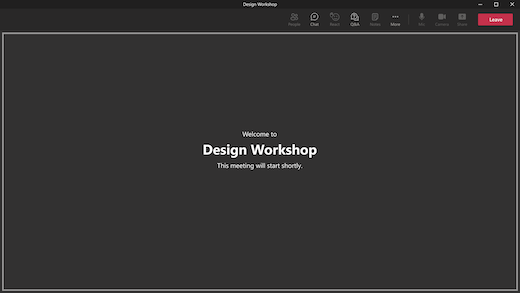
出席者無法開啟麥克風或相機,也無法看到和聽到休息室裡發生的事情。 他們也無法存取參與者面板,但可以檢視會議中的人員或受邀參加會議的人員。
當您結束活動時,出席者將自動返回等候室並看到此訊息,直到他們離開。
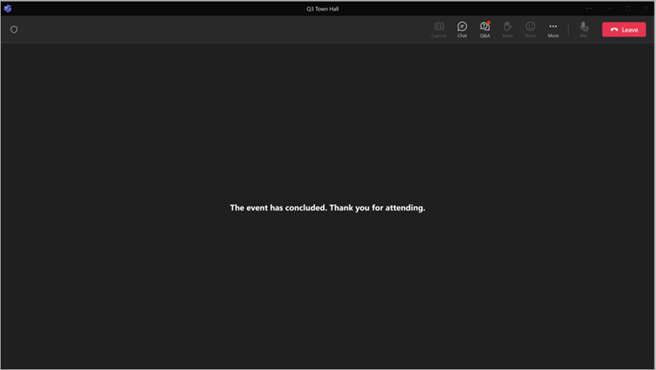
活動結束時,出席者仍可在全球聊天中檢視和傳送訊息。
注意
如果參與者加入會議,會議召集人可能會收到 [ 開始會議] 通知。 這並不意味著會議已經正式開始。 為會議啟用休息室時,只有簡報者或召集人可以開始會議。