
無論您是要舉辦全公司範圍內的產品演示還是報導現場活動,全體大會功能都是製作大型活動的最佳選擇。
若要了解在 Teams 中排程大型活動時的最佳做法,請參閱 在 Microsoft Teams 中設定大型會議和活動的提示。
本文內容
排程全體大會
若要排程全體大會:
選取 Teams 中的 行事曆
 。
。選取 [新增]
 旁的下拉箭頭。
選取 [全體大會
 ]。
]。在 [詳細資料] 中,輸入基本資訊、指定簡報者等等:
在 [活動存取] 中,選擇您的活動是否可供 [您的組織]、[公用] 或 [People 和群組] 使用。
權限類型 描述 您的組織 您組織中的任何人都可以出席全體大會,包括來賓。 公開 任何受邀或擁有連結的人都可以加入。 人員與群組 您可以指定個人或團體參加全體大會。 您最多可以指定 500 個個別人員,以及最多 20 個群組,例如 Microsoft 365 啟用郵件功能的安全性群組、Microsoft 365 群組和通訊群組。 所有指定的群組都必須位於召集人的網域中。 不支援動態和同盟群組。 在 [邀請出席者] 中,搜尋並選取您要邀請的人員和群組。
選取 [ 儲存] 以套用變更並繼續自訂您的事件。
選取 [會議選項]
![[設定] 按鈕](../media/skype-teams-mobile-icon-settings.png) 以編輯更多設定。
以編輯更多設定。注意
- 視您的 IT 系統管理員所設定的原則而定,某些會議選項可能會遭到鎖定。
- 未啟用郵件的 Microsoft 365 安全性群組不會收到電子郵件邀請。
- 不支援動態群組。
選取 [發佈 ] 以排程您的全體大會活動並邀請出席者。
新增外部簡報者
輕鬆地將最多 20 位來自組織外部的簡報者新增至全體大會。 外部簡報者是匿名、組織外部或不使用 Teams 的簡報者。
當您新增外部簡報者時,他們會收到一個唯一的加入連結,讓他們無需在大廳等候即可進入活動。 匿名簡報者不需要使用 Microsoft 帳戶登入;他們可以使用連結加入,並在進入前輸入其名稱。
若要新增外部簡報者:
選取 Teams 中的 行事曆
。選取即將舉行的全體大會。
選取 [檢視活動
 >] [管理活動
 ]。
]。在 [詳細資料] 中,選取 [新增外部簡報者]。

在 [外部簡報者] 中,輸入您要新增之外部簡報者的電子郵件地址。
選取 [儲存並傳送邀請]
 。
。
若要在外部簡報者加入您的活動之前新增驗證需求,或允許他們不經過驗證即可加入:
- 在活動詳細資料中,選取 [會議選項][會議存取>權
 ]。
]。 - 在 [ 加入活動之前驗證外部簡報者] 下拉式功能表中,選取您慣用的驗證層級。
- 選取 [套用]。
如果需要驗證,從個人 Teams 帳戶加入的任何人都會先被安置在大廳。
注意
- 外部簡報者不應轉寄其連結。 他們最多可以在三部裝置上使用相同的連結加入。
- 如果來賓在加入活動時未能成功驗證,他們將會被安置在大廳。 活動召集人或簡報者可以在那裡核准或拒絕他們加入活動的要求。
重新產生或複製外部加入連結
若要重新產生或複製外部簡報者加入的連結:
選取 Teams 中的 行事曆
。選取即將舉行的全體大會。
選取 [檢視活動
>] [管理活動 ]。在全體大會詳細資料中,選取 [外部簡報者]。
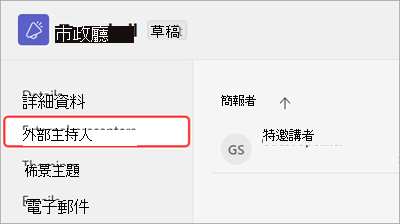
在您要為其建立新連結的簡報者旁邊,選取 [檢視加入連結]。
選取 [複製]
 以將連結複製到剪貼簿,或 選取 [重新載入
 ] 以重新產生新連結。
複製全體大會
複製現有的全體大會,將其所有詳細資料和設定套用至新全體大會。 您可以複製 Teams 行事曆中過去和即將舉行的全體大會。
當您複製現有的全體大會時,新全體大會也會有相同的內容:
- 標題
- 描述
- 簡報者、共同召集人和出席者
- 活動主題
- 註冊設定
- 自訂電子郵件
- 會議選項
若要複製全體大會,請在 Teams 行事曆中選取它,然後在詳細資料頁面上選取 [檢視活動>] 重複 活動。
活動。
注意
如果您要複製過去 60 天內未修改或加入的活動,其會議選項將不會延續。 重複的活動將有預設會議選項。
邀請出席者參與全體大會
邀請出席者之後,他們會在行事曆上看到全體大會邀請。 如果您開啟 [只允許受邀人員加入] 切換開關,您必須發佈活動,出席者才能加入。
若要邀請出席者加入網路研討會:
- 選取 Teams 中的 行事曆。
- 選取即將舉行的全體大會。
- 選取 [檢視活動>] [管理活動 ]。
- 移至 [ 詳細資料>] [邀請出席者]。
- 在 [邀請出席者] 中,搜尋並選取您要邀請的人員。
- 選取 [ 儲存 。
當您的活動發佈時,出席者會自動透過電子郵件接收邀請。 沒有 Microsoft 帳戶的受邀者可以匿名加入您的會議。
注意
組織最多可容納 3,000 位出席者的完全互動式活動,或最多可容納 10,000 位出席者的僅供檢視活動。 若要舉辦最多可容納 100,000 名出席者的完整互動性活動,則需要出席者容量套件。 對於 20,000 人以上出席者的活動,請參閱 Teams 活動服務, 以取得活動規劃和製作方面的指引和協助。
在 SharePoint 中內嵌全體大會
當您在 SharePoint 網站中內嵌全體大會時,具有活動和 SharePoint 網站存取權的人員可以在那裡參加活動。
如果您已啟用活動的 Q& A 或 聊天 ,從 SharePoint 出席的人員仍然可以參與。
若要在 SharePoint 網站中內嵌全體大會:
選取 Teams 中的 行事曆
。選取即將舉行的全體大會。
選取 [檢視活動
>] [管理活動 ]。- 如果您要排程新全體大會,請選取 [ 儲存 以儲存活動詳細資料,然後再繼續。
- 如果您要排程新全體大會,請選取 [ 儲存
在 [詳細資料] 中,選取 [ 共用活動]。
在 [視訊內嵌 URL] 底下,選取
。複製影片內嵌 HTML 之後, 使用內嵌網頁組件將它新增到 SharePoint 頁面。
在 Teams 中發佈全體大會。 如果您的活動網站尚未發佈,全體大會將不會出現在 SharePoint 網站中。
當您開始活動時,活動會自動開始在 SharePoint 頁面上串流。
全體大會即時反應
注意
- 活動中的即時反應是一項進階功能,可在最多 3,000 名出席者的活動中使用。 若要在大型活動中使用此功能,您的組織必須具有出席者容量套件,以啟用最多 100,000 個執行個體。
- 如果您在 2026 年 4 月 1 日之前擁有 Teams 進階版,您可以在最多 100,000 位出席者的活動中繼續使用此功能,直到您的授權到期為止。 若要深入了解 Teams 授權事件,請連絡您的 IT 系統管理員。
提升參與度,並透過即時回應接收來自全體大會觀眾的即時意見反應。 在全體大會開始後,出席者可以在會議控制項中從數個即時回應中進行選擇。 當他們選擇一個時,它會暫時彈出在會議視窗的底部角落。
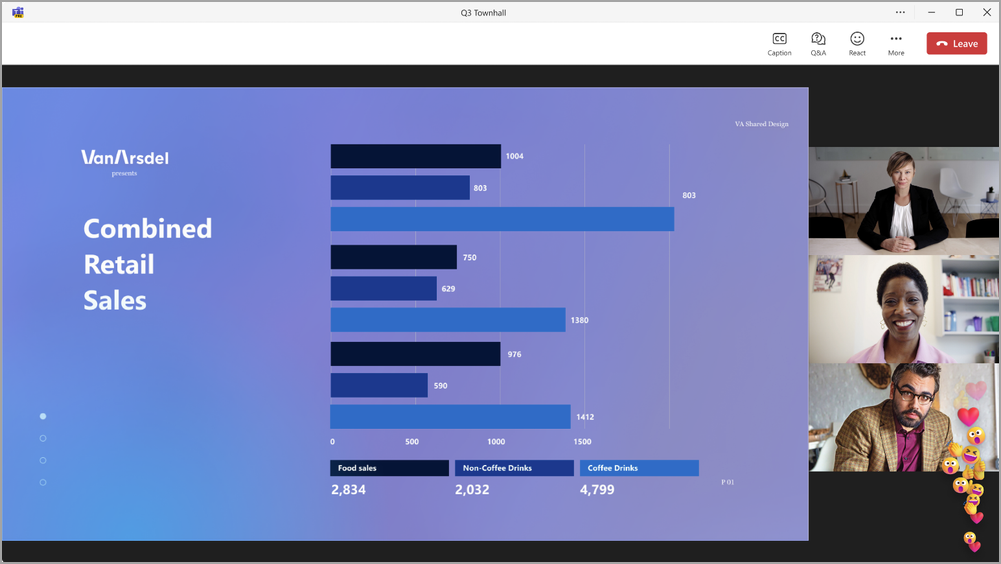
(出席者檢視)
即時反應會自動啟用,但可以開啟或關閉。
若要在活動前開啟或關閉全體大會即時反應:
- 選取 Teams 中的 行事曆。
- 選取即將舉行的全體大會。
- 選取 [檢視活動>] [管理活動 ]。
- 在 [詳細資料] 中,選取 [會議選項設定 。
- 在 [參與]
 中,開啟或關閉 [ 允許表情符號 ] 切換。
 - 選取 [套用>] [儲存 ]。
若要在活動期間開啟或關閉即時反應:
- 在會議控制項中,選取 [更多動作]
 [設定>[會議選項] 會議>
- 在 [參與] 中,開啟或關閉 [ 允許表情符號 ] 切換。
- 選取 [套用]。
對此設定所做的變更將立即生效。
注意
- 如果您正在錄製全體大會,即時回應不會出現在錄製中。
- 在市政廳中,與會者將延遲大約 20-30 秒觀看。 因此,他們的反應對演示者和組織者來說似乎很遲。
若要深入了解 Teams 中的即時回應,請參閱在 Microsoft Teams 會議中使用即時回應表達您自己。
全體大會電子郵件
當您排程全體大會時,Teams 中的全體大會電子郵件會自動開啟。 受邀參加全體大會的人員會收到兩種類型的電子郵件:
- 活動邀請 電子郵件:這些電子郵件會告訴人們他們受邀參加全體大會。 它們包含重要的事件詳細信息,例如日期、開始時間和描述。 這些會在事件發佈時自動傳送。
- 活動錄製可用的 電子郵件: 在全體大會之後,這些電子郵件會讓出席者知道何時可以檢視活動錄製內容。 這些電子郵件會在發佈活動錄製內容時自動傳送。
全體大會電子郵件是從 Teams 範本建立,該範本會自動填入活動詳細資料。 您可以在發佈活動之前編輯 電子郵件 或將它們完全 關閉 。
若要深入了解,請參閱 在 Microsoft Teams 中管理全體大會電子郵件。
發佈全體大會
在您完成全體大會的詳細資料和電子郵件邀請範本之後,請發佈全體大會以自動邀請出席者。
若要發佈全體大會:
- 選取 Teams 中的 行事曆。
- 選取即將舉行的全體大會。
- 選取 [檢視活動>] [管理活動 ]。
- 完成重要詳細資料並自訂主題。
- 選取 [ 儲存 以套用任何變更。
- 選取 [ 發佈] 並確認。
發佈您的全體大會後,出席者會自動收到電子郵件邀請以及有關活動任何變更的更新。
疑難排解
如果無法加入會議,該怎麼辦?
請確定您是透過收到會議邀請或加入連結的帳戶登入加入會議。
我受邀為外部簡報者,但我的加入連結無法使用。
只有當您使用與收到加入連結相同的電子郵件登入 Teams 時,才能使用您以簡報者身分加入的唯一連結。 您無法使用其他帳戶登入並使用連結,也無法使用連結匿名加入。