
在多語系會議期間,使用 Microsoft Teams 的語言口譯,清楚且有效率地進行溝通。
語言翻譯允許專業口譯員即時將說話者所說的內容轉換為另一種語言,而不會中斷說話者原來的表達流程。 這種同聲傳譯將帶來更具包容性的會議,使用不同語言的參與者可以充分相互協作。
注意
- 端 對端加密 (E2EE) Teams 會議目前不提供語言翻譯。
- 如果您在具有即時口譯的會議中開啟 空間音訊 ,您將聽到相同音量的原始音訊和翻譯音訊。 關閉空間音訊並重新加入會議,以降低原始聲音,清楚聆聽口譯人員的聲音。
本文內容:
使用語言口譯組織會議
語言口譯可以新增至任何會議。 在會議建立期間或之後,您必須在會議開始之前啟用語言口譯並邀請貴組織的口譯人員。
若要建立具有語言口譯的會議:
在 [邀請必要出席者] 中新增出席者
 欄位。
欄位。選取 [ 選項
![設定] 圖示](../media/icon-settings-png.png) 。
。在 [RolesPeople]
![或 [顯示參與者] 按鈕](../media/teams-people-or-show-participants-button-icon.png) 中,開啟 [啟用語言翻譯] 切換開關。
中,開啟 [啟用語言翻譯] 切換開關。
在 [搜尋口譯人員 ] 下拉式清單中,搜尋並選取口譯人員。 必須將他們新增至 [ 邀請必要出席者]
欄位,才能顯示在這裡。在 [語言] 下拉式功能表中,指定口譯人員的口語和目標語言。 口譯員可以在將一種語言翻譯成另一種語言之間切換。
注意
要指派外部或客座口譯員,您需要 在會議期間指定一名口譯員。
如果您的會議需要其他語言頻道,請選取 [新增更多口譯人員]
 。
。選取 [套用]。
在會議期間指定口譯人員
若要在會議期間將某人設為口譯人員:
在會議中,選取 [People
。將游標停留在您想要成為口譯人員上,然後選取 [更多選項]
 >成為口譯人員
 。
。注意
此選項僅適用於已排程並啟用語言口譯的會議。
在 [語言] 下拉式功能表中,指定口譯人員的口語和目標語言。 口譯員可以在將一種語言翻譯成另一種語言之間切換。
選取 [確認]。
讓口譯人員成為出席者
- 在會議中,選取 [People。
- 將游標停留在您想要成為口譯人員的人員上,然後選取 [更多選項]>成為出席者。
變更口譯語言和音量
當您使用語言翻譯加入會議時,您可以選擇您想要聆聽會議的語言。 您也可以平衡解譯音量,以變更原始音訊和解譯音訊之間的聲音大小。
注意
如果您在具有即時口譯的會議中開啟 空間音訊 ,您將聽到相同音量的原始音訊和翻譯音訊。 關閉空間音訊並重新加入會議,以降低原始聲音,清楚聆聽口譯人員的聲音。
若要變更解譯語言和音量:
加入會議時選取 [選擇口譯語言 ]。
![在 Microsoft Teams 中選取 [選擇口譯語言] 按鈕的螢幕擷取畫面](../media/choose-interpretation-language-in-microsoft-teams.png)
在 [ 聆聽會議的下 拉式功能表] 下拉式功能表中,選取您想要聆聽會議的語言。

注意
若要只以口頭語言聆聽會議,請保持選取 [原始音訊] ,然後選取 [儲存]。
將 「平衡」音量 滑桿調整至您想要的音量等級。 您的整體會議音量不會受到影響。
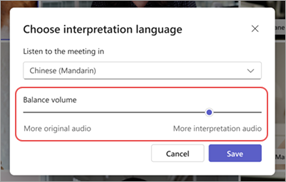
選取 [儲存] 以立即套用變更。
若要在會議期間變更這些設定:
- 選取 [其他動作] >語言與語音
 >語言翻譯 會議控制項中的 。
 - 進行您想要的變更。
- 選取 [儲存]。
口譯體驗
口譯人員可以聆聽所有演講者的聲音,並在他們加入會議後立即開始口譯。 一旦他們加入,他們將無法自己切換房間。
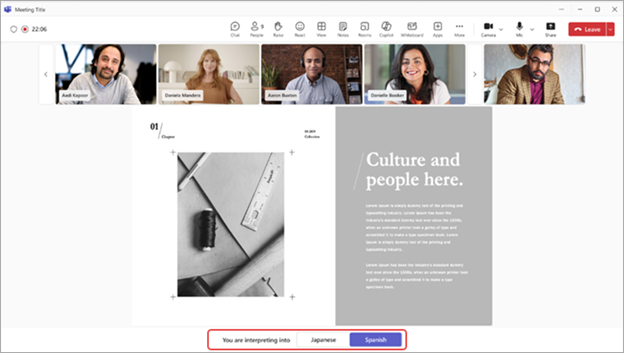
口譯人員也可以在會議視窗底部選取目前正在翻譯的語言,以在 Teams 會議期間切換翻譯方向。 他們正在翻譯成的語言會顯示在醒目提示。
常見問題集
Microsoft 是否提供口譯人員?
Microsoft 不提供口譯人員。 組織需要聘請自己的口譯員來支持他們的口譯需求。
口譯人員可以在網頁上加入嗎?
口譯人員或出席者目前不支援使用 Teams 網頁版。
口譯人員可以存取哪些資訊?
口譯人員將擁有與出席者相同的權限。 他們將能夠查看會議聊天、會議名單等。
我可以將多少位口譯人員新增至會議?
您最多可以新增 16 種不同的語言組 (例如,將法文翻譯成西班牙文算作一個語言組) 。 您可以視需要為 16 個語言組指派任意數量的口譯人員。
附註: 口譯人員不能是會議的召集人或共同召集人。
此功能適用於哪些類型的會議?
語言翻譯支援一般排程的會議、頻道會議、最多 1000 位參與者的會議和網路研討會。
目前不支援分組討論區。 在具有分組討論區的會議中,可以對主要會議進行解譯,但解譯會在分組討論區開始時停止。
端對端加密 (E2EE) Teams 會議目前不提供語言翻譯。
我可以開啟含口譯的會議的輔助字幕嗎?
在含語言口譯的會議中,字幕只會為主要演講者加上標題,而非口譯者。 如果主要演講者的語言變更,會議召集人必須將即時輔助字幕的口語語言切換為正確的語言,才能使用輔助字幕。
會議錄製內容是否會同時有原始和翻譯音訊?
具有語言口譯的會議錄製內容只會擷取主要頻道或原始演講者的音訊。 錄音中不會出現口譯人員的音訊。
具語言口譯的會議目前不支援合規性錄製功能。
口譯員需要什麼樣的設定?
口譯人員必須加入 Teams 電腦版的會議。 Teams 網頁版或行動版無法使用語言選取功能。