
當您在 Microsoft Teams 會議中使用簡報者模式共用內容時,保持觀眾的參與度。 當您使用簡報者模式時,您的影片會與您正在展示的內容一起顯示,以獲得更具互動性的體驗。
不同的簡報者模式
每個簡報者模式都會將您顯示在相對於您分享內容的不同位置。 下列範例顯示每個簡報者模式對觀眾的顯示方式:
突出 突出 模式
模式

並排 並 模式
模式

報告者 報告 模式
模式

使用簡報者模式
開始共用之前,請選擇適合您簡報風格的簡報者模式。
若要使用簡報者模式:
請確定會議控制項中的 [相機
![] [視訊通話] 按鈕](../media/skype-teams-video-icon.png) 已開啟。
已開啟。在會議控制項中選取 共用
 。
。在 [簡報者模式] 底下,選取您要使用的簡報者模式。
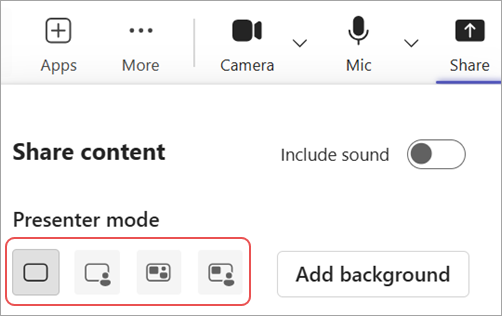
選取 [新增背景 ],以在簡報期間套用影片和內容後面的背景。
當您準備好開始簡報時,請選取您要共用的螢幕、視窗或檔案。
當您開始簡報時,您會看到簡報對其他人顯示的方式最小化檢視。 如果您關閉此視窗且再次需要它,請重新啟動簡報者模式。
自訂您的檢視
從簡報的最小化檢視中輕鬆變更共用內容和影片摘要的大小和位置。
在最小化檢視中,選取 [編輯您的檢視]
 。
。在 [位置] 中,選取您要讓影片相對於共用內容顯示的位置。
移動 [大小] 滑桿來變更共用內容和影片的相對大小。

您的對象會即時看到您的變更。
注意
- 互動式簡報者模式僅適用於 Teams 電腦版。
- 在 Teams 行動版或網頁版上加入的出席者將會看到共用視窗或畫面,以及分別的簡報者影片。