
讓白板、列印文件、書籍及其他實體物品成為 Teams 會議的焦點。 只需最基本的設定,您就可以協助不在會議室的會議出席者在您的下一個課程、演示或腦力激盪工作階段中感到更加包容和參與。
例如,Teams 可以設定會議室中的白板的框架並調整其大小,使得即使在行動裝置螢幕上也能清楚顯示。 簡報者的身體也有些透明,因此不會擋住或遮擋黑板。 書寫或草圖的內容會針對可見性進行最佳化。
相機選項
Teams 可以根據您要分享的內容來最佳化相機。
-
白板:用來使用裝置的相機將焦點鎖定在附近的白板上。

-
文件:用來使用實物投影機聚焦於文件、工作表、書籍或類似項目。
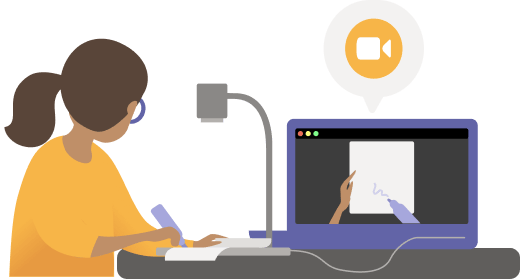
- 影片:用來聚焦於會議室中的物件。 例如,協助學生觀看您的科學實驗示範。 在商業環境中,幫助潛在客戶查看您的產品演示。
開始之前
請確定您具備下列項目:
- 膝上型電腦或桌上型電腦 (Windows 或 Mac)
- 內建或已連接 USB 的相機, (具體而言,如果您要在桌上、桌上或其他平面上共用某些內容,請使用實物投影機)
- Teams 傳統型應用程式
使用相機分享白板
針對此設定,建議您使用具有內建相機或連接 USB 的相機的膝上型電腦。
注意
目前不支援黑板。
- 開始會議。
- 在會議控制項中,選取 [ 共用
 ]。
]。 - 從相機 >Whiteboard選取 [內容]。
- 使用預覽畫面的引導,將相機指向白板。
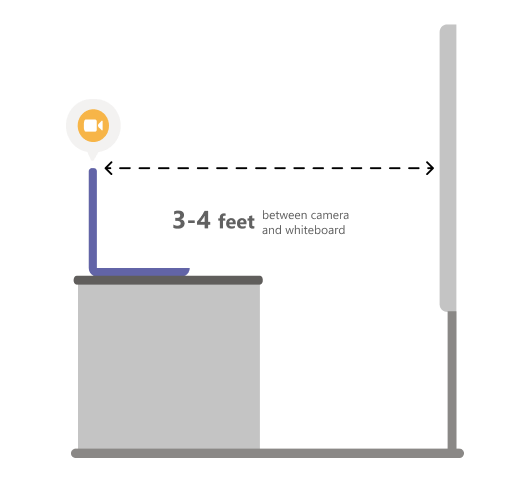
- 將相機放置在大約 3-4 英尺遠的地方,並儘可能與白板對齊。
當相機偵測到白板時,會自動對焦。
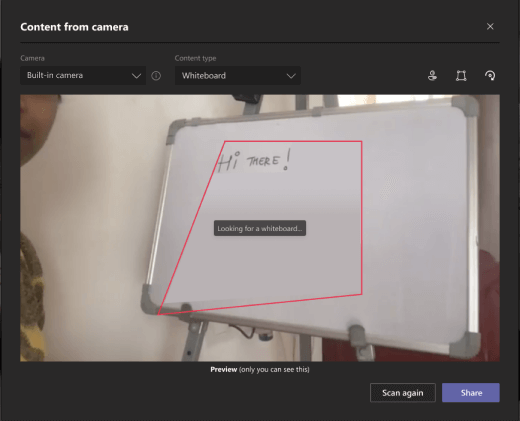
- 選取 [共用]。
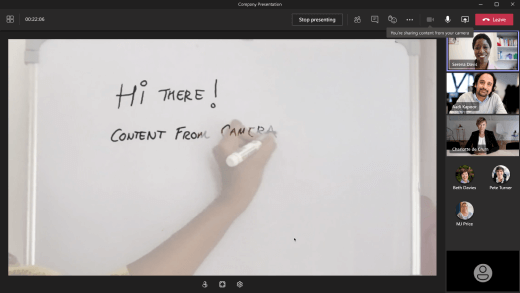
會議中的每個人都能專注、清楚地看到白板。
使用相機共用文件
針對此設定,我們建議您使用已連接 USB 的文件相機。
- 開始會議。
- 在會議控制項中,選取 [ 共用 ]。
- 選取 [ 相機>文件中的內容]。
- 使用預覽畫面的引導,將相機放在文件上方。
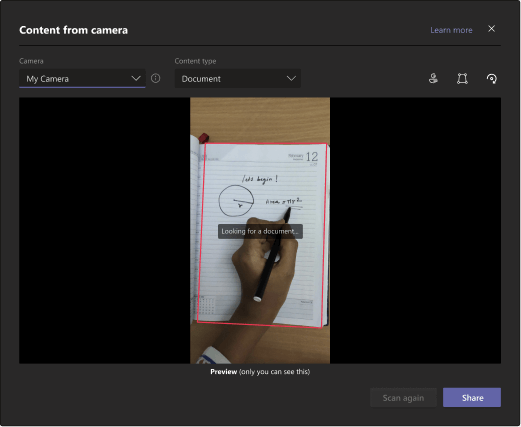
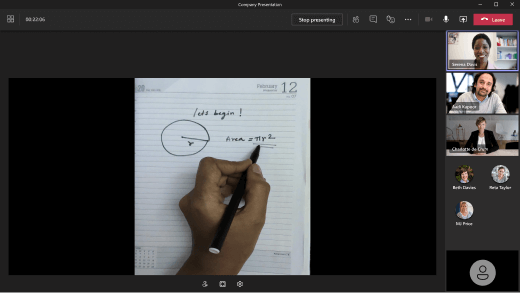
當相機偵測到文件時,會自動對焦。 - 選取 [共用]。
會議中的每個人都能專注、清晰地檢視文件。
秘訣
如果您要共用白板,請記住下列事項:
- 為了獲得最佳效果,請將相機放置在 3-4 英呎遠的地方,並儘可能與白板對齊。
- 深色標記比淺色標記更顯現。
確定房間光線充足。
如果您使用膝上型電腦麥克風,請盡量靠近,讓線上出席者能夠清楚聽到您的聲音。