
在 Teams 會議期間,透過模糊或變更背景,讓您的背景保持私密。 上傳您自己的影像,或從 Teams 中已有的背景影像中選擇。
在 Teams 進階版中,將品牌標誌或影像套用至您的背景。
注意
模糊或取代您的背景,可能無法防止通話或會議中的其他人看到敏感性資訊。
變更您的背景
會議之前
前往 Teams 行事曆。
選取會議,然後選取 [加入]。
從預先加入畫面中,選取 [效果和虛擬人偶] 會議
![前的 [效果和虛擬人偶] 圖示](../media/teams-pre-meeting-effects-and-avatars-button-icon.png) 。
。若要模糊背景,請選取 [模糊] 旁邊的下拉箭頭,然後選擇 [Standard 模糊] 或 [人像模糊]。
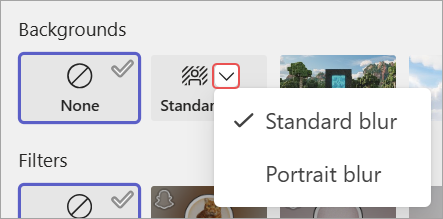
選取 Teams 背景以將它套用到您的影片摘要,或上傳並套用您自己的背景。
- 若要使用您自己的影像,請選取 [其他影片效果>] 新增
 ,然後選取一個要從電腦上傳。 請確定它是 .JPG、.PNG 或 .BMP 檔案。
- 若要使用您自己的影像,請選取 [其他影片效果>] 新增
若要關閉背景效果,請選取 [無![] 無符號影像](../media/teams-none-or-no-symbol-icon.png) 。 您的背景會持續存在於所有會議和通話中,直到您再次變更為止。
。 您的背景會持續存在於所有會議和通話中,直到您再次變更為止。
注意
如果您在功能表中沒有看到此選項,表示您的裝置可能無法使用此功能。
會議期間
加入 Teams 會議。
在會議控制項中,選取 [更多動作]
 >影片效果和設定。
選取 [視訊效果]。
- 若要模糊背景,請選取 [模糊] 旁邊的下拉箭頭,然後選擇 [Standard 模糊] 或 [人像模糊]。
- 選取 Teams 背景,以將它套用到您的影片摘要。
- 選取 [ 新增 ] 以上傳並使用電腦中的影像。 請確定它是 .JPG、.PNG 或 .BMP 檔案。
選取 [預覽] 以在套用背景之前先檢視背景。
選取 [套用]。
注意
- Linux 使用者無法使用此功能。
- 如果您透過最佳化的虛擬桌面基礎結構 (VDI) 來使用 Teams,則無法使用背景效果。
使用 AI 來裝飾會議中的背景
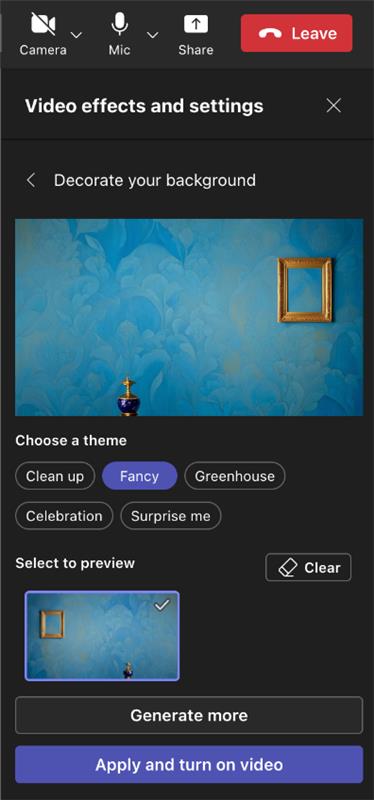
利用 Teams 中全新 AI 產生的 裝飾效果,進一步個人化您的背景。 有五個選項可供選擇:
- 清理:整理周圍環境,消除雜亂,營造更精簡、簡約的美感。
- 花哨:融入奢華優雅的裝飾元素,如壁紙、蠟燭和枝形吊燈。
- 溫室:為您的空間增添植物和綠色植物。
- 慶典:包括氣球、彩帶和燈飾等節日裝飾品。
- 給我一個驚喜:循環瀏覽各種風格和主題來改造您的空間,包括 2D 動畫、水下、讓人想起 Minecraft 的方塊樣式設計,以及航天飛機主題。
若要開啟此功能,請依照上述相同步驟,在會議之前或會議期間變更背景。
- 進入影片效果功能表後,選取 [裝飾]。
- 如果您的相機目前已開啟,則會在您選擇新的背景時關閉。 出現關閉相機的提示時,選取 [ 開始 ] 並查看您的選項。
- 選擇主題後,請選取 [ 產生 ] 以預覽選項。
- 選取 [ 產生更多 ] 以獲得更多選擇。 您也可以先選取不同的主題,再產生更多主題。 您先前產生的選項仍然可用。
- 選取 [ 套用],然後開啟影片 以套用背景。
![] [背景設定](../media/teams-background-effects-001.png)
