
客製化回顧摘要,決定摘要包含哪些內容。 選擇現成的範本,或是透過給 AI 明確指示或分享過去運作良好的範例,自行建立範本。 讓 AI 來做繁重的工作,這樣每次回顧都能符合你的風格和工作流程。
建立自訂的回顧摘要
要建立自訂的回顧摘要:
在 Teams 開啟會議聊天室。
選擇 回顧。
選擇 自訂摘要。
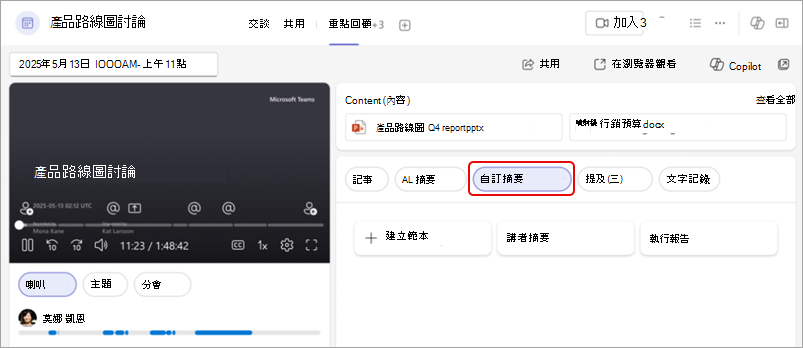
可以從現有範本中選擇,或是建立新的範本。
注意
AI 摘要僅適用於經過逐字稿轉錄的會議。 若要深入了解,請參閱 在 Microsoft Teams 會議中檢視即時轉錄。
自訂摘要範本
無論你想要快速且現成的方案,還是喜歡從零開始自己製作,客製化摘要範本都能讓你有彈性地選擇。
從現成範本中選擇
想要快速開始嗎? 請選擇以下內建選項之一:
- 講者摘要:根據誰說了什麼來組織會議內容。
- 執行報告:取得能捕捉關鍵討論的高階重點。
建立範本
建立並儲存自訂摘要範本,輕鬆重新格式化摘要以符合你的偏好。 移除特定段落、調整音色等等。
要自訂摘要範本:
在 Teams 開啟會議聊天室。
選擇 回顧。
選擇 自訂摘要。
選擇 建立範本
 。
。請在文字框中描述你的摘要格式,或在 建議
 下選擇提示。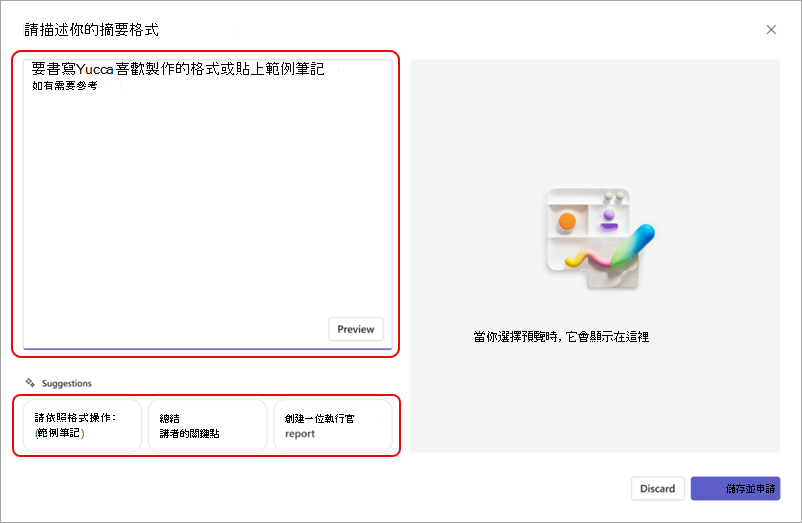
選擇 預覽 ,看看套用格式後自訂的回顧摘要會是什麼樣子。 要清除生成內容並嘗試新的範本或格式,請選擇 「丟棄」。
若要保留格式並儲存以備日後使用,請選擇 儲存並套用。
命名你的範本並選擇 儲存。
若會議屬於系列會議,您的回顧摘要範本將被記住以供未來活動使用,摘要也會自動以該格式呈現。
你儲存的範本會出現在自訂的回顧摘要上方,例如下方的「每日同步」。
秘訣
在摘要格式文字框中,貼上你最喜歡的格式範例,產生類似的摘要。
編輯或刪除範本
要編輯或刪除摘要範本:
在 Teams 開啟會議聊天室。
選擇 回顧。
選擇 自訂摘要。
將滑鼠移到你想編輯或刪除的範本上,選擇 更多選項
 號。
號。選擇 編輯
 即可開啟並修改摘要格式。 選取:
- 預覽 以測試更新後的說明。
- 棄掉 以清除你的變更。
- 儲存並套用 以儲存你的變更,並如有需要可以更新範本名稱。
選擇 刪除
 以刪除範本。 這個行動無法撤銷。
