
當您在 Microsoft Teams 中發佈全體大會時,出席者會自動收到來自 Teams 的電子郵件邀請和錄製內容更新。
自訂電子郵件,或從 Teams 行事曆中的活動詳細資料完全關閉它們。
編輯全體大會電子郵件
在 Teams 中,全體大會電子郵件是使用範本產生,該範本會自動填入活動排程表單中的詳細資料。
保持電子郵件原樣,或從 Teams 行事曆中的事件詳細資料自訂電子郵件。
Email invites
Teams 電子郵件邀請會包含重要的詳細資料,包括活動名稱、日期和時間,以及描述。 它們也會反映您活動的自訂主題。
若要新增或變更詳細資料,請在發佈全體大會之前編輯邀請。
若要編輯全體大會電子郵件邀請:
前往 Teams 行事曆。
開啟現有的全體大會或 排程新的全體大會。
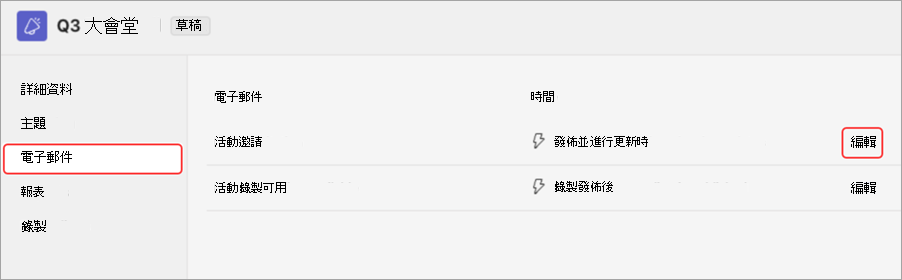
選取 [電子郵件]。
在 [活動邀請 ] 列中,選取 [編輯]。
在電子郵件範本中進行變更。
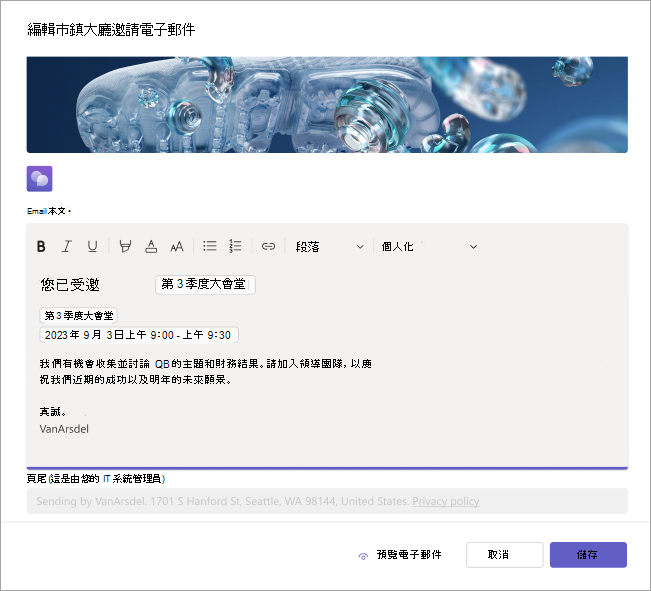
選取 [預覽電子郵件],以查看電子郵件對受邀者顯示的方式。
注意
根據某些收件者的電子郵件服務和裝置,電子郵件預覽看起來可能有所不同。
選取 [編輯電子郵件 ] 以繼續編輯、選取 [取消 ] 以捨棄編輯,或選取 [儲存] 以套用您的變更。
發佈全體大會後,出席者將會收到電子郵件邀請。
活動記錄電子郵件
活動結束後,您可以為出席者發佈活動錄製內容。 出席者會自動收到一封電子郵件,通知他們活動錄製內容可供使用。
透過編輯活動錄製電子郵件,新增後續追蹤詳細資料、連結等等。
若要編輯活動錄製電子郵件:
前往 Teams 行事曆。
開啟全體大會詳細資料。
選取 [電子郵件]。
在 [ 活動錄製可用] 列中,選取 [編輯]。
在電子郵件範本中進行變更。
選取 [預覽電子郵件],以查看電子郵件對受邀者顯示的方式。
注意
根據某些收件者的電子郵件服務和裝置,電子郵件預覽看起來可能有所不同。
選取 [編輯電子郵件 ] 以繼續編輯、選取 [取消 ] 以捨棄編輯,或選取 [儲存] 以套用您的變更。
關閉全體大會電子郵件
建立全體大會時,系統會自動開啟全體大會電子郵件。 您可以在發佈活動網站之前隨時將它們關閉。
若要在排程全體大會時關閉全體大會電子郵件:
- 在排程表單中,移至 [詳細資料>] [邀請出席者]。
- 關閉 [啟用出席者電子郵件] 切換開關。
- 選取 [ 儲存
![] 圖示](../media/save-icon-001.png) 。
。
若要關閉已排程全體大會的全體大會電子郵件:
- 前往 Teams 行事曆。
- 以滑鼠右鍵按一下全體大會,然後選取 [管理活動
![編輯] 圖示](../media/edit-pencil-icon-20x20-png.png) 。
。 - 移至 [ 詳細資料>] [邀請出席者]。
- 關閉 [啟用出席者電子郵件] 切換開關。
- 選取 [ 儲存 。
重要
- 變更此設定將會關閉所有全體大會電子郵件,包括電子郵件邀請。
- 您只能在活動網站發佈之前變更此設定。