
注意
- 如果您無法存取適用於 Microsoft Teams 應用程式的虛擬人偶,請連絡您的 IT 系統管理員,或參閱設定適用於 Microsoft Teams 的虛擬人偶。
- 適用於 Teams 的虛擬人偶目前可在適用於 Windows 和 Mac 的 Teams 傳統型應用程式上使用,並且在 Teams 行動裝置應用程式上僅供檢視。 如需詳細資訊,請參閱適用於 Teams 的虛擬人偶版本資訊。
適用於 Microsoft Teams 的虛擬人偶為您的會議增添了一層全新的選擇。 透過自訂您想要的虛擬人偶外觀,即使您的影片已關閉,您也可以讓其他人在對話中了解您。
跳至章節:
安裝 [虛擬人偶] 應用程式
- 在 Teams 左側,選取包含
![加號的 [應用程式] 方形](../media/apps-icon.png) 。
。 - 搜尋並選取虛擬人偶。
- 選取 [新增]。
如果您沒有在應用程式中找到虛擬人偶,請選取 [更多] 新增的應用程式 Teams 左側的  ,然後改為在該處搜尋。
秘訣
若要釘選虛擬人偶以便存取,請以滑鼠右鍵按一下應用程式,然後選取 [釘選]。
從相片建立新的虛擬人偶
針對每個 Teams 帳戶,您最多可以建立三個不同的虛擬人偶。 有許多基本頭像可以幫助您開始並選擇最適合您的頭像。
選取 應用程式
。搜尋並選取虛擬人偶。
秘訣
若要釘選虛擬人偶以便存取,請以滑鼠右鍵按一下應用程式,然後選取 [釘選]。
選取
![[動作與應用程式] 按鈕](../media/teams-actions-and-apps-button-cross-icon.png) >從相片建立。
>從相片建立。重要
[從相片建立] 功能目前僅供選擇加入 M365 目標發行的租用戶和使用者使用。
 當您使用自己的相片建立虛擬人偶時,系統會根據您提交之相片中與您臉部外觀最相似之處來向您推薦虛擬人偶。
若要提供虛擬人偶建議,[ 從相片建立 ] 功能會偵測您臉上的點點 ,例如眼睛、鼻子、嘴巴和整體臉型,來分析您提交的相片,並將之與 [虛擬人偶建立器] 中可用的選項進行比對。 該功能還試圖預測頭髮、鬍子、眉毛和眼鏡最可能的樣式和顏色。
秘訣
在完成您的頭像之前,您可以繼續自訂您的頭像。
選擇 [上傳影像] 來上傳相片。 選擇 [使用相機],即可使用裝置上的相機來拍攝相片。
重要
必須啟用 [虛擬人偶] 應用程式的媒體權限,[從相片建立] 功能才能運作。 您的相機摘要必須在 Teams 應用程式的其他位置關閉,[ 使用相機 ] 選項才能成功開啟您的相機摘要。

提交相片後,請選取您的膚色,然後選擇您偏好的虛擬人偶,然後選取 [下一步]。

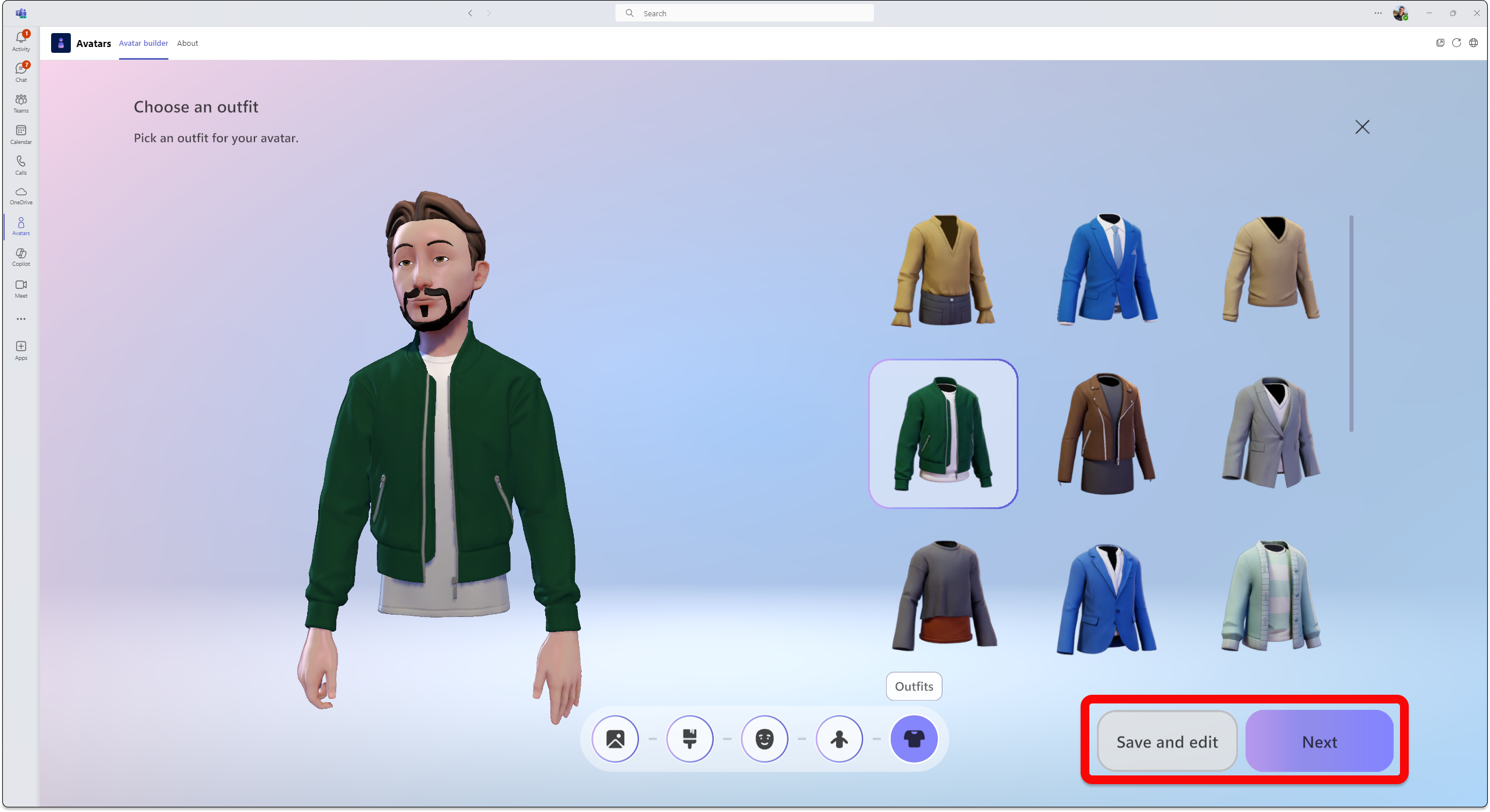
選擇您的 體型 和 服裝。 選取 [下一步 ] 或選取 [ 儲存並編輯] 以進一步自訂。
深入了解 如何自訂您的虛擬人偶。
生物特徵辨識使用資訊
[從相片建立虛擬人偶] 功能會根據您提交的您自己的相片,向您推薦最符合您臉部外觀的虛擬人偶。 若要提供虛擬人偶建議,[從相片虛擬人偶建立] 功能會偵測您臉上的點點 ,例如眼睛、鼻子、嘴巴和整體臉型,來分析您提交的相片,並將之與 [虛擬人偶建立器] 中可用的選項進行比對。 它還使用機器學習來預測頭毛、鬍子、眉毛和眼鏡最可能的樣式和顏色。
注意
使用者的相片不會被保留,也不會用於任何其他目的。 從照片創建頭像功能不會在您的面部特徵之外進行任何其他預測。
從基地建立虛擬人偶
- 選取 >從基地建立。 依照提示依照您想要完成虛擬人偶。
以虛擬人偶的身分加入您的會議
- 從 Teams 行事曆加入會議。
- 關閉相機並選取 [效果和虛擬人偶] 會議
![前的 [效果和虛擬人偶] 圖示](../media/teams-pre-meeting-effects-and-avatars-button-icon.png) 。
。 - 選擇您的虛擬人偶,或選取 [建立更多團隊] [
 ] 以建立新的虛擬人偶。
一旦加入 Teams 會議,您就可以加入 沉浸式會議或活動。
在進行 Teams 會議時,開啟您的虛擬人偶
選取 [相機] 旁的下拉箭號。
選取 [效果與設定] 區段中的 [虛擬人偶],然後選擇您的虛擬人偶。
![Teams 會議中 [相機] 下拉式清單中 [虛擬人偶選取器] 下拉式清單的螢幕擷取畫面。](../media/use-avatar-while-in-a-meeting-in-teams.png)
在 [虛擬人偶] 底下,您最多可以有三個不同的虛擬人偶可供選擇。 選取要在會議中代表您的虛擬人偶後,請選取 [開啟虛擬人偶]。 如果您想要編輯您的虛擬人偶,請選取
以 自訂您的虛擬人偶。
使用 TTS 搭配 [虛擬人偶] 應用程式
使用虛擬人偶時,您可以在虛擬人偶自訂工具中啟用應用程式內文字轉語音 (TTS) 系統。 使用 Windows 朗讀程式等作業螢幕助讀程式時,系統會在您進入應用程式時提示您開啟 TTS 系統。 當您開啟 [虛擬人偶] 自訂程式應用程式時,請專注於其中。 載入完成時,系統會宣告「按下 Ctrl + B 以啟用 TTS 系統」,並啟用 TTS。 TTS 系統的行為與螢幕助讀程式類似。
若要確保自我語音 TTS 系統以正確的語言讀出,請在您的作業系統中下載適當的語言套件:
Mac: 變更 Mac 使用的語言
Windows: Windows 語言套件
若要讓 TTS 在 Windows 中以正確的語言讀取,必須下載所選語言套件的文字轉換語音支援。 您可以在語言名稱下看到下載的語言功能。
疑難排解
若要使用 Teams 版虛擬人偶,您的電腦至少需要具備 6GB RAM 的雙核心處理器。 為了獲得最佳體驗,建議您使用 4 核心處理器和 8GB RAM。 若要深入了解,請參閱 Microsoft Teams 的硬體需求。
啟用虛擬人偶應用程式的媒體權限
若要讓虛擬人偶應用程式使用從相片建立功能,您必須在 Teams 設定中啟用相機的存取權限。
常見的低頻寬問題
使用低頻寬虛擬人偶時,您可能會遇到下列情況:
- 載入虛擬人偶最多可能需要 10 秒或更長時間。
- 虛擬人偶衣櫥項目在被選取後可能不會儲存到您的虛擬人偶。 如果發生這種情況,請嘗試再次儲存。
- 選取的背景可能無法套用至虛擬人偶預覽。 如果發生這種情況,請再次嘗試選取背景。
- 當 Teams 影片解析度變更時,虛擬人偶影片串流可能會閃爍綠色。
常見問題集
會議中的來賓可以使用虛擬人偶嗎?
是的,任何已設定虛擬人偶的使用者都可以在會議中使用虛擬人偶。 如果他們不這樣做,他們將無法使用虛擬人偶,即使會議中的其他人也可以使用虛擬人偶。
您可以在組織外部使用虛擬人偶嗎?
是的,如果您以不同組織中的來賓身分加入 Teams 會議,您可以使用虛擬人偶。 不過,您必須在組織中啟用虛擬人偶。
為什麼我的虛擬人偶沒有腿?
虛擬人偶為您的會議增添了一層全新的選擇,無論是在 2D 還是 3D 沉浸式空間中。 我們持續研究並收集意見反應,以了解如何在 Mesh 和 Teams 中以最佳方式呈現您自己,包括改善您的肖像、新增服裝選項、建立更逼真的虛擬人偶,或包含全身呈現。 推動這些領域的改進都面臨一系列挑戰。 特別是,今天表示腿是一項令人驚訝的複雜工程挑戰,涉及在沒有任何有助於描述實際腿部位置的數據的情況下推斷腿部位置。
我們的目標是充分利用最新技術,在 Mesh 和 Teams 中呈現使用者的肖像。 我們將繼續朝著這個目標努力。 請繼續與我們分享您的意見反應,以便我們改善人員在會議中以視覺方式呈現自己的方式。