在會議中,你可以在線上舉手,讓對方知道你想參與,而不打斷對話。
舉手
在螢幕頂端的會議控制中,選擇 「舉 。 會議中的每個人都會看到你的手舉起了。
會議講者也會收到你已舉手的通知。 在與會者無法自行解除靜音的會議中,講者可以允許你解除靜音。
秘訣
除了舉手外,你還可以從 五種即時反應 中選擇,在會議中表達自己。
看看誰舉手了
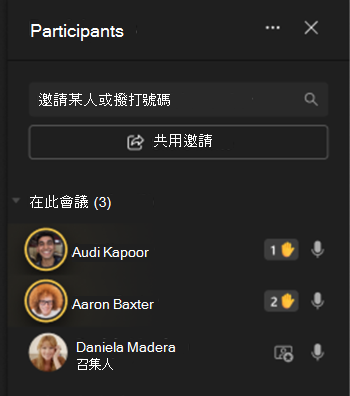
在螢幕頂端的會議控制項中選擇 People ,即可查看會議中所有人的名單。 任何舉手的人名字旁邊都會有一個手牌圖示。 若有多人舉手,他們的名字會依序編號顯示誰先舉手。
放下你的手
Teams 會偵測你在會議中發言,並會收到通知告知你的手會自動放下。 如果你還想展示舉手,選擇保持舉起。
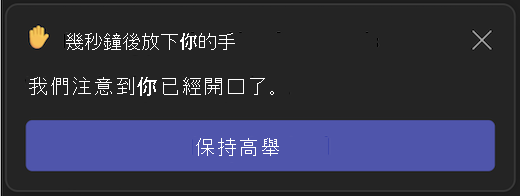
如果你還沒說話但想放下手,請回到會議檢視頂部的會議控制,選擇「舉手」放下手。
注意
如果在裝置 CPU 使用率高) 時預設會關閉 降噪 功能 (,你說話後手不會自動放下。
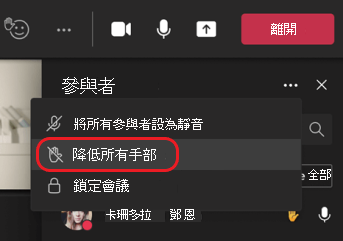
如果你是會議的講者或組織者,你可以同時放下所有人的手:
- 選擇 PeoplePeople。
- 在 參與者旁邊,選擇 更多選項
 。
。 - 選擇 「放下所有手」。