
PowerPoint Live 團隊協助講者為聽眾提供包容且引人入勝的體驗。 它結合了 PowerPoint 簡報的最佳部分與 Microsoft Teams 會議的協作。
講者擁有獨特的觀點,能掌控簡報,同時保持與聽眾的互動。 在簡報時,你可以看到大家的影片、舉手和反應等等。
觀眾可以自行瀏覽投影片,而不會影響現場呈現。 他們也能透過字幕、高對比投影片和翻譯投影片來自訂觀看體驗。
秘訣
你是觀眾嗎? 請往下跳, 了解更多如何在簡報過程中互動。
簡報者檢視畫面

請展示你的投影片
在會議控制項中選擇 「分享
 。 在 PowerPoint Live 區塊中,選擇你想呈現的 PowerPoint 檔案。 如果你在列表中找不到該檔案,請選擇瀏覽 OneDrive 或 瀏覽我的電腦。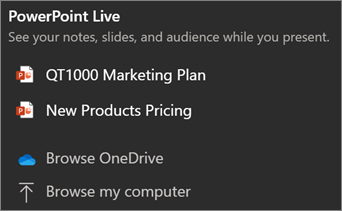
如果你的簡報在 PowerPoint 桌面應用程式中開啟,請在檔案頂端選擇 「在 Teams 呈現 」。

如果你正在使用 PowerPoint 網頁版,請選擇「在Teams 中呈現>」。
選擇 「呈現最新版本 ,以同步你對 PowerPoint 所做的任何更新。
你的投影片會出現在 Teams 會議中,旁邊會顯示你的筆記。
瀏覽投影片
你在展示投影片時有幾種工具可以使用:
使用導航箭頭來前後移動。

用縮圖條跳到前或後。
選擇「 前往投影片 」可查看簡報中所有投影片的格狀視圖。 選擇一個就能跳到那裡。
與你的受眾保持連結
在 PowerPoint Live 中簡報時,您可以快速使用會議功能。 查看你的受眾、閱讀聊天訊息,還有更多。 如果你是從單一螢幕呈現,這點特別有幫助。
- 開啟或關閉 聊天 功能,就能查看你的受眾在說什麼。
- 即時觀看觀眾反應和舉手。
- 選擇版面版面、
 在你的會議控制中,可以更改受眾所看到的內容。
 - 使用 雷射筆、 筆、 螢光筆或 橡皮擦 ,清楚參考投影片上的項目。
觀眾觀點
在不影響現場簡報的情況下,與簡報互動。 試試以下選項,找出最適合你的:
使用導航箭頭移動到不同的投影片。 返回你錯過的資訊,或繼續往前看即將推出的投影片。 你隨時可以選擇 「同步到主持人」回到你的主持人所在位置。

注意
如果講者不希望大家能獨立瀏覽他們分享的 PowerPoint 檔案,可以在會議控制面板中選擇「 私人檢視
 來關閉它。
來關閉它。在投影片中選擇超連結,立即獲得更多背景資訊。
透過影片互動調整音量,或跳到時間戳記,按自己的節奏觀看。
使用螢幕閱讀器來完整存取投影片內容。
將投影片翻譯成19種語言之一。 選擇 更多選項
 >翻譯投影片 ,然後選擇語言。
如果你視力不佳,可以切換到高對比度視角,讓投影片更容易觀看。 在簡報中選擇 更多選項
。 然後,開啟 高對比度的視圖投影片 切換。PowerPoint Live 所需的網路頻寬明顯低於一般分享方式。 當網路連線不足時,這是個很棒的選擇。
獨立放大與平移
你可以放大並平移簡報投影片,而不會影響其他人看到的內容。
要在投影片上放大或縮小:
- 將滑鼠移到投影片上,然後在觸控板上捏或拉伸。
- 在觸控裝置上) 捏合或使用伸展觸控手勢 (。
- 按下 + 或 – 鍵。
- 將滑鼠移到投影片上,長按 Ctrl,然後捲動。
要在投影片周圍平移:
- 按方向鍵。
- 用滑鼠點擊並拖曳。
- 點擊並拖曳觸控板。
- 用一根手指點擊並拖 (曳觸控裝置) 。
縮放和平移完成後,按 Esc 鍵重置螢幕。
重要
PowerPoint Live 不支援 Teams 即時事件、CVI 裝置和 VTC 裝置。
匿名參與者無法在 PowerPoint Live 中發表。
如果你用 Teams 做網頁版,就需要 Microsoft Edge 18 或更新版,或 Google Chrome 65 或更新版,才能看到簡報人檢視。
對於小螢幕裝置,Presenter 視圖預設是隱藏的。 你可以選擇 更多選項
>顯示呈現者視圖 ,或選擇分享視窗並按 Ctrl+Shift+x 來開啟。會議錄影不會擷取 PowerPoint Live 會話中的影片、動畫或註解。
當你在 Teams 中呈現內容時,PowerPoint Live 區塊會列出你在團隊 SharePoint 網站或 OneDrive 中最近開啟或編輯過的檔案。 如果您選取其中一個檔案來呈現,所有會議參與者都能在會議期間檢視投影片。 他們在會議外的檔案存取權限不會改變。
如果您選取 [瀏覽],並選擇呈現未上傳至 Teams 的 PowerPoint 檔案,系統就會將該檔案上傳為會議的一部分。
- 如果你在頻道會議中發表,檔案會上傳到頻道的 Files 標籤,所有團隊成員都能存取。
- 如果你是在私人會議中發表,檔案會上傳到 OneDrive,只有會議參與者能存取。
二進位 PPT 檔案 (*.ppt、*.pps、*.odp、*.pot) 不支援。 PowerPoint Live 支援的檔案類型為 *.pptx 和 *.ppsx。
嵌入 PowerPoint 簡報中的 Microsoft Stream 影片將遵守 SharePoint Online 的同步限速限制。