
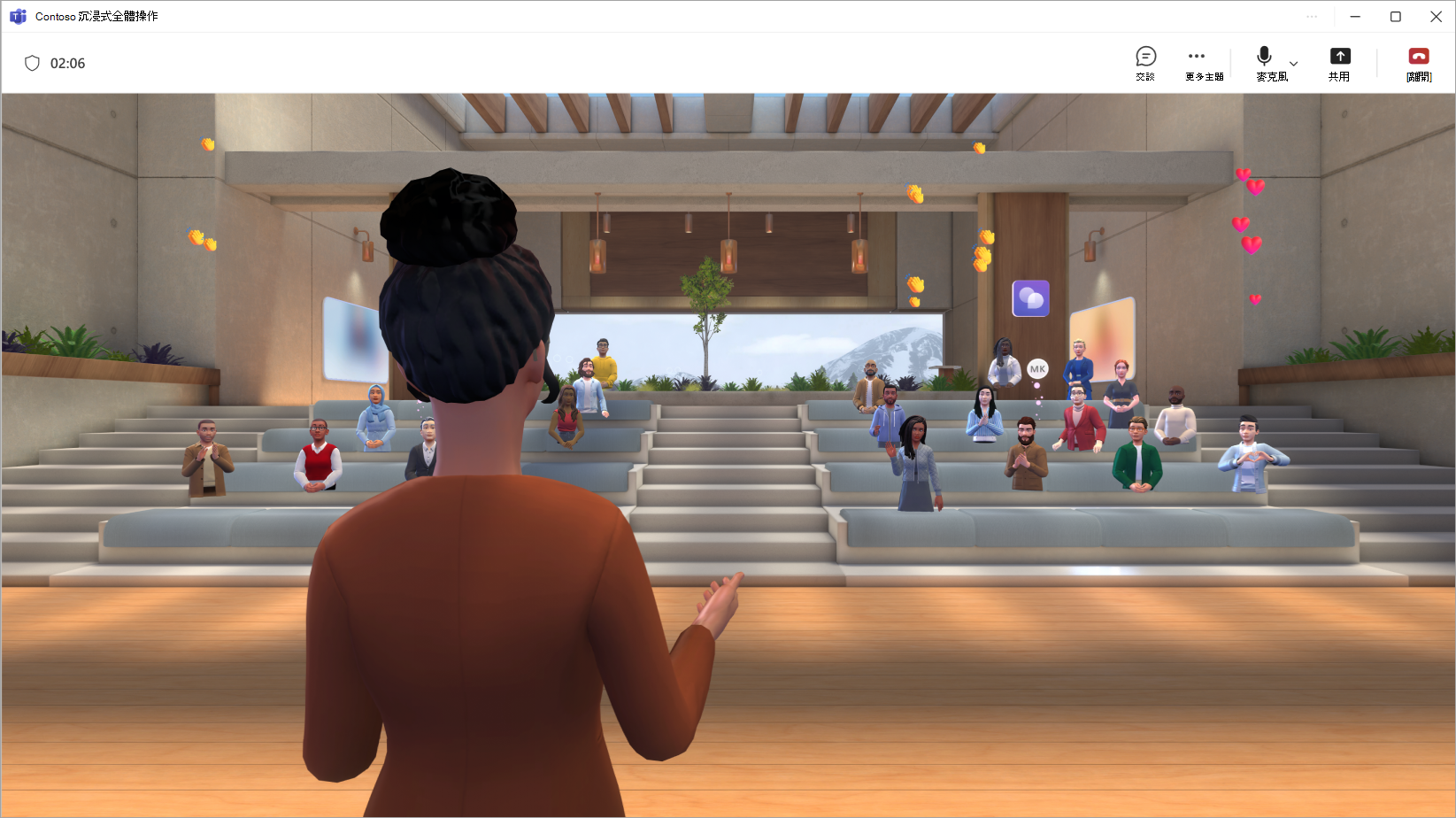
在 Microsoft Teams 中透過 自訂環境、 呈現內容,以及在整個活動中與出席者互動,來舉辦引人入勝的沉浸式活動。
本文內容
在活動開始之前
以下是確保您的活動順利進行的一些提示和注意事項:
在活動開始之前將自訂內容或物件新增至沉浸式環境,以培養獨特的體驗。
在活動開始時間前至少 10 分鐘,完成對沉浸式環境的任何自訂。
活動總容量:300 名出席者
主機容量總計:10 個召集人
注意
- 想要在活動期間進行簡報或參與 Q&A 的出席者可以舉手。
- 雖然沉浸式活動僅在公開預覽中提供,但任何召集人、共同召集人和出席者也必須處於公開預覽狀態才能加入活動。
加入活動
若要加入沉浸式活動:
在 Teams 或 Outlook 行事曆中尋找沉浸式活動。
選取事件以開啟預先加入畫面。
- 如果您沒有虛擬人偶,您將會以個人資料圖片的 3D 版本加入活動。 進入活動後,您可以選取您的個人資料圖示並選取 [編輯虛擬人偶] 以自訂虛擬人偶。
選取 [立即加入]。
當您以召集人身分加入時,系統會將您放置在 主持人會議室中,與出席者分開。
跨會議室連線和  面板可協助您尋找特定出席者、在會議室之間跳轉,並與觀眾互動。
開始活動
到了開始活動的時間時,請選取 [開始活動 ] 以為所有人拉開活動的序幕。
![顯示沉浸式活動中 [開始活動] 提示的螢幕擷取畫面。](../media/ie-start-event.png)
在 [事件設定] 中,設定事件的喜好設定:
- 聚焦我自己: 沉浸式活動需要至少一位召集人擔任焦點。 任何被聚光燈照亮的人都會在活動的所有房間中被看到和聽到。 當你沒有被聚光燈照亮時,只有你身邊的人才能看到並聽到你的聲音。
-
出席者音訊: 控制活動中所有出席者的麥克風存取權。 若要在活動中關閉麥克風存取,請關閉 出席者音訊 切換開關。
隨時選取 > 來調整此設定 設定事件
 在應用程式列中。
 -
舉手: 開啟 [ 舉手 ] 切換開關,讓使用者在活動期間舉手。
隨時選取 > 來調整此設定 設定事件 在應用程式列中。
- 就座出席者:在沉浸式活動中,人們可以在 3D 環境中自由移動。 開啟 [座位] 出席者 切換開關,以在活動開始時自動將出席者傳送到舞台附近的可用座位。 這有助於確保您開始簡報時每個人都在正確的位置。
選取 [套用] 以儲存您的設定並開始活動。
在活動期間隨時選取 > 以返回這些設定 設定事件 在應用程式列中。
管理大廳
視大廳旁路設定而定,出席者可能需要先手動從大廳准許,才能加入活動。
當有人加入大廳時,您會收到一則通知,其中包含 [檢視大廳 ] 或 [快速 允許 ] 或 [拒絕 ] 選項。
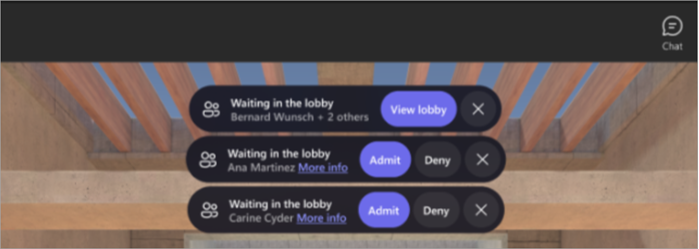
若要檢視和管理大廳中的人員,請選取應用程式列中的 [>] 大廳。 若要准許或拒絕特定人員,請選取其名稱旁的 [承認]  或 [拒絕拒絕
![] 圖示](../media/deny-icon.png) 。 若要准許所有人,請選取 [全部准許]。
。 若要准許所有人,請選取 [全部准許]。
共用您的螢幕
在活動中的所有會議室共用螢幕,向全體觀眾呈現內容。 若要開始共用您的螢幕,請選取會議控制項中的 [ 共用 ]。 選擇您想要簡報的內容,然後選取 [共用]。
注意
- 只有召集人和共同召集人可以在沉浸式活動期間共用其螢幕畫面。
- 在沉浸式活動中進行簡報時,您將不會看到自己的共用內容。
- 螢幕共用目前不會發出音訊。 若要播放含有音訊的影片,請在事件開始之前 自訂事件 ,並新增視訊物件。
活動室
沉浸式活動是多會議室體驗。 當出席者加入活動時,系統會自動將其安置在活動室中。 每個會議室最多可容納 16 位出席者,並且是 3D 空間的相同複本。
- 出席者將會被安排在同一個活動室,直到該會議室已滿為止。 會議室達到容量限制後,新的出席者將會被安置在隔壁會議室。
- 與您處於相同會議室的出席者將會顯示為您可以交談的虛擬人偶。
- 不同會議室的出席者會以個人資料圖片的形式顯示在您的會議室中。 你可以看到他們的動作和反應,但你不能直接與他們互動。
主機會議室
如果您是召集人或共同召集人,您將在 主持人會議室加入活動,該會議室與出席者會議室分開。 您可以變更會議室以直接與其他出席者互動。
跨會議室連線
雖然您在加入活動時與出席者分開,但有幾種不同的方式可以與觀眾聯繫。
反應和人群視覺化
您目前會議室中的 People 會以虛擬人偶或 3D 個人資料圖片顯示,但其他會議室中的人員會以彩色的低解析度泡泡顯示。
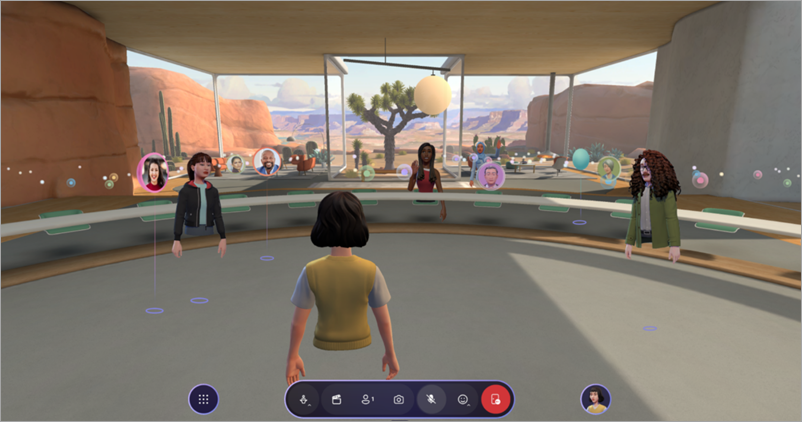
若要管理視覺效果控制項:
選取功能表
 >設定
>設定 > 應用程式列中的控制項。
在 人群可視化中:
- 選取 [完整視覺效果] 以隨時查看每個人。
- 選取 [僅表情符號] 以查看正在回應的人員。
- 選取 [ 無表情符號 ] 以完全隱藏觀眾。
在人群可視化期間,您只能與房間內的人互動。 變更會議室以與其他會議室中的出席者互動。
更衣室
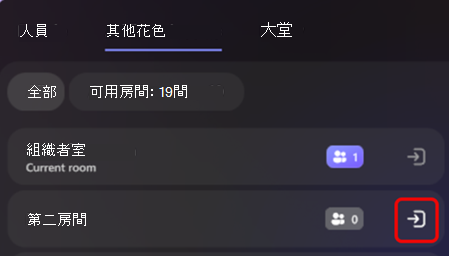
選取 [People> 應用程式列中的 [目前會議室],以查看您目前所在的會議室,以及與您一起在其中的人員。 以召集人身分在沉浸式活動中的其他會議室之間自由移動。
若要變更會議室,請選取 [People>[其他會議室],然後選取您要移動到的會議室旁的 [加入會議室 ]。
]。
您的虛擬人偶將在您移動到的房間中生成,讓您可以直接與這些出席者互動。
成為焦點
活動召集人和共同召集人可以使用焦點工具,將其虛擬人偶和音訊廣播到所有出席者會議室。 當某人成為聚光燈時,每個人都可以看到他們的化身並聽到他們的聲音。
若要查看作用中的焦點,請選取應用程式列中的 [>] [焦點]。 您將看到一個實時計數器,顯示目前有多少人參與活動。 最多可以有 5 個人同時處於聚光燈下。
檢視舉手
若要檢視作用中的舉手,請選取 > 應用程式列中的舉手。 您會看到即時計數器,顯示有多少出席者正在主動舉手。 您也會看到個人舉手的順序。
尋找特定人員
選取 [People>[尋找人員![] 搜尋](../media/search.png) 以搜尋活動中的特定出席者,並查看他們目前所在的會議室。 如果他們在另一個會議室,請選取他們並移至他們的會議室,以直接與他們互動。
以搜尋活動中的特定出席者,並查看他們目前所在的會議室。 如果他們在另一個會議室,請選取他們並移至他們的會議室,以直接與他們互動。
提交意見反應
若要提交有關沉浸式活動體驗的意見反應,請選取功能表> 提供意見反應 在沉浸式活動內。
若要提供有關 Teams 體驗的意見反應,例如排程或活動視窗 (包括 [加入] 畫面和音訊、聊天或螢幕畫面共用等功能) ,請選取 [設定] 和其他 > 在Teams活動視窗右上角回報問題
 。
。