
在 Teams 通話和會議中,透過語音隔離過濾背景噪音。 聲音隔離利用 AI 阻擋周圍噪音,讓他人能清楚聽見你。
運作方式
當你新增語音設定檔時,Teams 會知道哪些聲音該保留 (語音) ,哪些則要過濾掉。聲音隔離也能過濾其他喇叭的聲音,以防止回音。 語音隔離由 Teams 內建的 AI 驅動。
新增你的語音檔案
新增語音設定檔,開始在會議和通話中使用語音隔離功能。 語音檔案製作大約需要 30 秒,且隨時可刪除。
要新增你的語音檔案:
選擇設定,並查看更多
 > Teams 中,按鈕顯示設定設定
 。
。選擇識別開始
 。
。選擇 建立語音設定檔。
注意
如果你在設定中沒看到 「識別
,請聯絡你的 IT 管理員。從下拉選單選擇你的麥克風。
選擇 開始語音擷取 並閱讀提供的文字。
讀完後,選擇 停止語音捕捉。
選擇 關閉。
關閉語音隔離
在你新增語音檔案後,語音隔離會在通話和會議中啟動。
在 Teams 會議中關閉語音隔離:
- 在會議控制中選擇麥克風
 旁的下拉箭頭。
 - 關閉降 噪 開關。
你也可以選擇麥克風旁的下拉箭頭,並選擇「更多音訊設定」來存取這些設定。
外觀如何
新增語音設定檔後,指示器會告訴你語音隔離何時以及如何在會議或通話中發揮作用。
| 指標 | 意義 |
|---|---|

|
聲音隔離功能已開啟並啟動。 |

|
你進入會議時麥克風被靜音。 |

|
只有你的名字會顯示。 不需要的音訊不會被偵測到,聲音隔離功能也已啟動。 |

|
聲音隔離是主動的,過濾掉不需要的音訊。 |

|
附近有人被偵測到, (例如你和同事共用裝置參加會議) 。 如果你想讓聲音被聽見,請選擇 關閉語音隔離。 |
疑難排解
如果你在新增語音設定檔時遇到困難:
- 確保你在相對安靜的環境。
- 請重新連接麥克風或換一支麥克風來改善音質。
- 重新啟動 Teams。
- 請查看 Teams 的更新。
- 刪除並重新建立你的語音檔案。
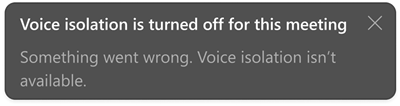
你可能會在 Teams 收到這類警示。 了解它們的意義以及如何解決:
| 警報 | 代表的意義 |
|---|---|
|
在會議或通話中開啟語音隔離會有問題。 重新啟動 Teams 以重新載入語音隔離。 |

|
你的裝置運行了太多應用程式,無法支援語音隔離。 試著關閉裝置上的其他應用程式。 接著關閉語音隔離,再開啟。 |