
透過管理與會者所看到的內容,讓會議和活動順利進行。 透過在螢幕上和螢幕外展示某些人物,將其他人隱藏起來,還有更多其他方式。
本文內容
管理與會者檢視
指定講者並開啟 「管理與會者看到的內容 」,只顯示你在螢幕上分享的內容和人物。
會議期間
在邀請與會者
 欄,將人加入你的會議。
在會議描述中,按住 Ctrl 並選擇 會議選項。
- 如果你在新的 Teams 行事曆中,請選擇會議選項的
 。
。
- 如果你在新的 Teams 行事曆中,請選擇會議選項的
在 RolesPeople
 中:
中:- 設定誰可以向特定人士展示。
- 在 搜尋參與者中,搜尋並選擇演講者。
在
 生產工具圖示中,開啟「管理與會者看到的內容」切換。
選取 [儲存]。
套用此設定後,參加者將無法使用攝影機和麥克風。
秘訣
這些設定可以在 Teams 行動裝置應用程式中設定。
在網路研討會中
選擇 會議選項
 。
。在 互動中,開啟 「管理參加者看到的內容 」切換。
預設情況下,使用者在套用此設定時無法使用麥克風和攝影機。 在 音訊 & 影片中,他們的麥克風和攝影機權限會被鎖定。
秘訣
這些設定可以在 Teams 行動裝置應用程式中設定。
在市政廳裡
市政廳設定自動預設管理與會者看到的內容。 若要存取這些設定:
在Teams安排市政廳會議。
選擇 會議選項
。在 生產工具中
>管理與會者看到的內容,選擇:- 關閉這個設定後,會完全關閉。
- 在 (預設) 在活動期間讓主持人上場或下螢幕。 參加者將即時看到 管理畫面 面板的變更。
- 預覽畫面開始 ,讓講者排隊進出螢幕與退場,讓與會者在現場看到變更前。 只有擁有 生產工具控制 權的人,才能管理與會者預覽時看到的內容。 欲了解更多,請參閱 「管理與會者檢視及預覽」。
選取 [套用]。
預設情況下,參加者無法使用麥克風和攝影機。 在 音訊 & 影片中,他們的麥克風和攝影機權限會被鎖定。
秘訣
這些設定可以在 Teams 行動裝置應用程式中設定。
管理與會者檢視並預覽
在 Teams 市政廳中, 能夠控制生產工具的人 可以先預覽變更再套用。 這讓與會者視角的過渡更流暢、更精緻,而不會顯示管理螢幕時所做的所有調整。
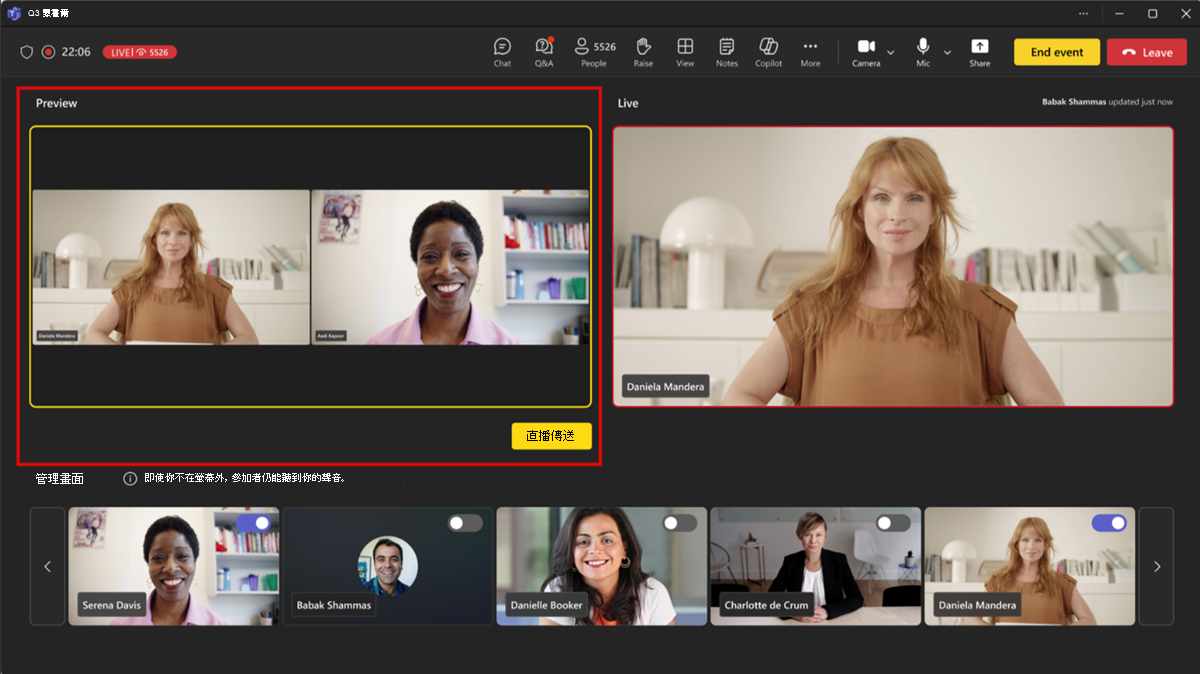
要管理與會者預覽的內容:
- 在 管理畫面 中切換主持人影片和分享內容,讓它們排隊進入直播串流。
- 在 預覽串流中 預覽排隊的講者和內容,先預覽他們再發送。 預覽模式中未靜音的主持人在螢幕外也能聽到音訊。
- 當你準備好將主持人和內容從 預覽 串流移到 直播 串流時,選擇 「直播傳送」。
- 直播畫面會顯示參加者在活動中所見。
注意
負責管理生產工具的 People 不會看到其他人在預覽資訊流中排隊的內容。 溝通誰負責安排哪些場景,讓活動順利進行。
請邀請一位講者上螢幕
演講者、組織者及共同主辦者將顯示在 管理畫面的左側窗格。 當你將某人帶到螢幕上時,他們的影像會同時出現在 管理畫面 窗格和會議視窗中央。 這有助於持續觀看,並幫助活動主辦單位看到向參加者展示的內容。
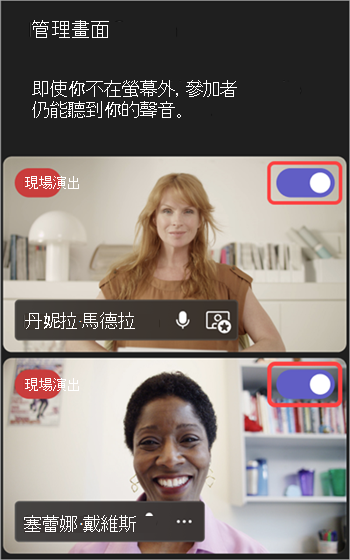
要讓某人上螢幕:
在 管理畫面 面板中,找到你想帶到螢幕上的主持人。
開啟出現在他們影片動態或大頭像上的 「帶入」 螢幕切換功能。
秘訣
當 LIVE 指示器出現在某人的影片動態或個人頭像上時,代表他們目前在會議畫面上,與會者可以看到。 LIVE 指示器僅在管理畫面窗格中顯示,且參加者無法看到。
你也可以將滑鼠移到主持人的影片或大頭像上,選擇更多選項 >顯示螢幕 聚焦
 。
。
注意
- 目前僅支援 Teams 桌面版與網頁版的 Presenter View。
- Firefox 和 Safari 目前不支援。 從這些瀏覽器加入的與會者只能觀看標準的 Teams 會議體驗。
把主持人帶離螢幕
如果主持人講完或分享內容,或遇到技術問題,可以輕鬆讓他們離開螢幕。
若要將簡報者從畫面中移除:
在 管理畫面 面板中,找到你想帶出螢幕的講者。
關閉出現在他們影片動態或大頭像上的 「帶入」 螢幕切換。
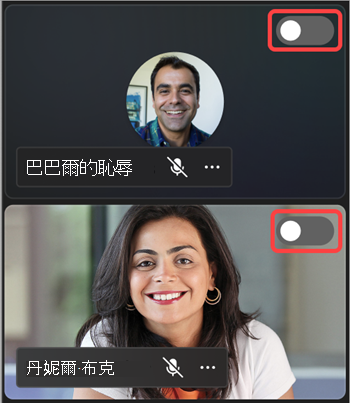
你也可以將滑鼠移到主持人的影片或虛擬形象上,選擇更多選項、>、移除螢幕 ,讓主持人離開螢幕。
當主持人離開螢幕時,其影片動態或頭像上的 LIVE 指示器會消失。
重要
當你把主持人帶離螢幕時,他們的麥克風不會自動靜音。 參加者仍能聽到他們的聲音,直到他們手動靜音為止。
固定一位主持人
準備好在 管理畫面 面板中釘選特定講者,讓他們出現在螢幕上。 在有許多講者出席的會議或活動中,固定某人會讓他們更容易被找到。
要壓制一位主持人:
在 管理畫面 面板中找到該主持人。
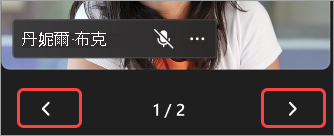
秘訣
在 管理畫面 窗格底部選擇箭頭,可以看到更多人並找到你想找的人。
將滑鼠移到你想釘選的主持人的影片或大頭照上。
選擇 更多選項
>為我釘選 。
。
注意
當你釘選簡報人時,只有你能在 管理畫面 面板看到他們被釘選。
當你固定一位講者時,除非你取消固定,否則他們會出現在 管理畫面 窗格的個人影片下方。
要解除主持人的釘選:
- 在 管理畫面 面板中找到該主持人。
- 將滑鼠移到你想解除釘選的講者影片或大頭貼上。
- 選擇 更多選項>取消固定 聊天
 。
。
將共享內容帶到螢幕上
當你開始 分享螢幕或其他內容 時,分享的內容會先出現在 「管理畫面 」面板,你可以手動將內容顯示給所有人觀看。
要將共享內容帶上螢幕:
在會議控制項中選擇 分享
 。
。選擇你想呈現的內容。
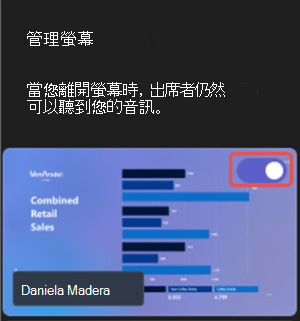
在 管理畫面中,會顯示共享內容的預覽。
在共享內容預覽中開啟開關,即可將其帶到現場活動動態中。 關閉開關,或在會議控制中選擇 停止分享 ,以停止呈現內容。
注意
- 如果有人在另一位主持人直播時分享螢幕,現場主持人的內容會被移出螢幕,新分享的內容會取代前主持人在 管理畫面 面板中的內容。 只有擁有製作工具控制權的參與者,之後才能將共享視窗帶到螢幕上
- 如果你開始 PowerPoint Live 會話,PowerPoint 會立即顯示給所有人。 欲了解更多,請參閱 Microsoft Teams 中的「從 PowerPoint Live 呈現」。
請邀請一位與會者上螢幕
通常,參加者會扮演這種會議或活動的觀眾角色,無法使用麥克風或攝影機。 不過,主辦單位可以手動讓參加者出現在螢幕上。
要讓與會者出現在螢幕上:
- 從會議控制鍵選擇 People。
- 將滑鼠移到你想帶到螢幕上的人物上。
- 選擇 更多選項>開啟螢幕 。
把一位參加者帶離螢幕
當你將與會者移出螢幕時,他們的麥克風和攝影機會自動關閉。
要讓與會者離開螢幕:
- 從會議控制鍵選擇 People。
- 將滑鼠移到你想移除的人物上。
- 選擇 更多選項>移除畫面 。
自訂活動畫面
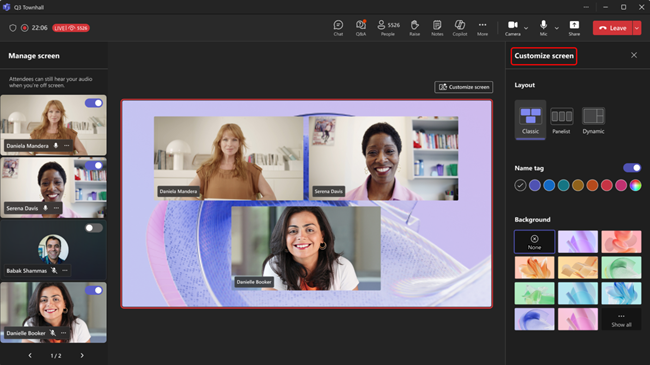
在活動期間,透過自訂活動螢幕,為市政廳增添視覺吸引力,讓擁有製作工具控制權的人使用。
從多種版面中選擇以提升與會者的體驗,為與會者選擇名牌顏色,並選擇背景讓簡報更突出。
要自訂市政廳畫面,請在活動視窗中選擇自訂畫面  。 當你選擇自訂時,變更會自動套用。
秘訣
為了獲得最佳體驗,建議使用 RTMP-In 將內容帶到螢幕上時使用 動態 版面。