
透過加入 Microsoft Teams 會議和組織外活動,跨公司與部門協作。無論你的存取權限或組織隸屬如何,都可以以訪客、外部或不同帳號加入,確保體驗順暢。
注意
根據管理員政策、事件類型或事件設定,外部或匿名加入可能不被支援。
以來賓身分加入
來賓是指與會議主辦人不同組織,但被該組織管理員邀請擁有訪客權限的人。
兌換你的訪客帳號
要以訪客身份參加其他組織的會議,首先需要兌換訪客帳號。 通常,兌換訪客存取權是兩步驟:首先,對方組織會邀請你成為訪客。 接著,你會收到一封電子郵件邀請,讓你可以接受存取權限。
登入你的訪客帳號
要登入你的訪客帳號:
啟動一個新的 Edge InPrivate 視窗,並導向 Teams 登入頁面。
在 Teams 登入頁面,選擇登入 選項
 。
。選擇 登入組織。
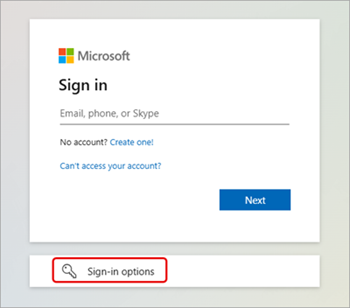
輸入對方組織的網域名稱:
- 要找到網域名稱,打開你的訪客邀請信箱,並在 網域旁邊尋找網域名稱。 你也可以在寄件人電子郵件地址的 @ 符號後面找到網域名稱。
輸入你的訪客帳號登入資訊。
選擇 「接受 」以核准權限。
讓團隊完成登入。
關閉瀏覽器視窗。
以嘉賓身份參加會議或活動
以嘉賓身份參加會議或活動:
用你的訪客帳號登入桌面版 Teams。
選擇你的頭像來開啟你的帳號管理員。
要切換組織,請選擇顯示你想切換的組織的選項。 以下範例示範切換到 TEST 組織。
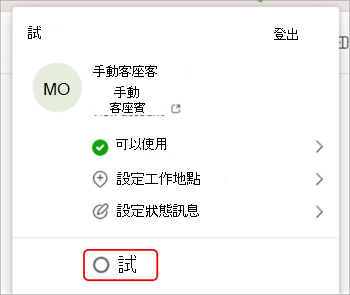
換組織後,在 Teams 裡選擇 Calendar。
選擇你想參加的會議或活動。
在加入前的畫面上,請確認視窗頂部顯示正確的網域名稱。
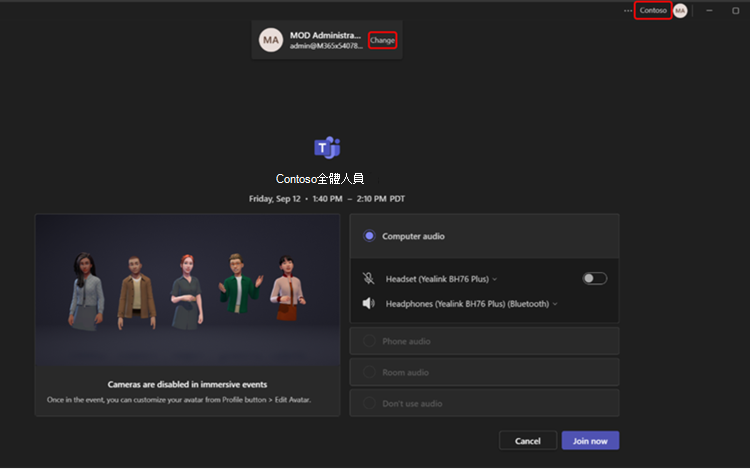
- 如果你在 Teams 視窗右上角找不到正確的網域名稱,請在加入前畫面頂端選擇 「變更 」來選擇正確的組織。訪客組織旁邊會有一個公事包圖示
 。
。 - 如果你選擇 變更 並已兌換訪客帳號時,沒有看到多個網域選項,請退出並重新啟動 Teams。
- 如果你在 Teams 視窗右上角找不到正確的網域名稱,請在加入前畫面頂端選擇 「變更 」來選擇正確的組織。訪客組織旁邊會有一個公事包圖示
選取 [立即加入]。
外部加入
若要外部加入 Teams 會議,請從邀請信箱中的會議連結加入。 接著,選擇從瀏覽器或桌面版 Teams 應用程式加入會議。
若要深入了解,請參閱 加入 Microsoft Teams 中的會議。
請匿名或使用其他帳號加入
從不同帳號加入 Teams 會議:
在你的 Teams 行事曆中選擇會議。
選取 [加入]。
在會議加入前畫面頂端選擇 「變更 」。
選擇你想加入會議的帳號。
- 如果你看不到想加入的帳號,請選擇 新增另一個帳號。 接著新增現有帳號,或選擇 「建立」或「使用其他帳號 」來建立或登入新帳號。
選擇 加入 以進入會議。
匿名加入 Teams 會議:
- 在你的 Teams 行事曆中選擇會議。
- 選取 [加入]。
- 在會議加入前畫面頂端選擇 「變更 」。
- 選擇 「加入 」但未登入。
- 在加入前的畫面頂端輸入你的名字。
- 選擇 加入 以進入會議。