
佈景主題
上傳橫幅影像或標誌並選擇色彩主題,以個人化您的活動網站。
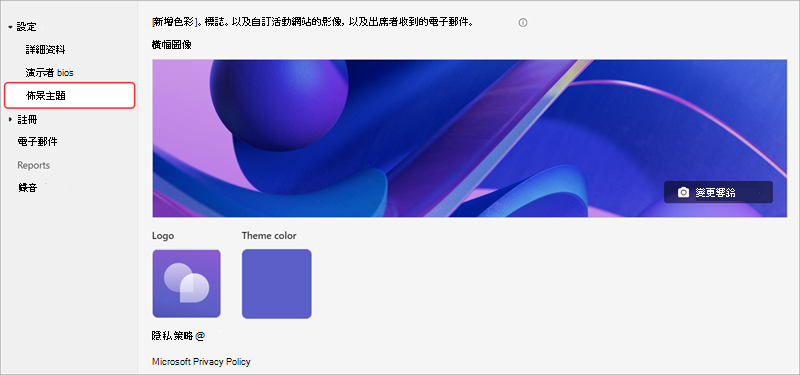
若要自訂網路研討會主題,請開啟網路研討會,然後選取 [設定] 底下的 [佈景主題]。
重要
您上傳以自訂網路研討會的影像會顯示在公開可用的 CDN 中,並用於註冊網站,以及在傳送給出席者的電子郵件中。
新增或變更橫幅
- 在 橫幅影像下,選取 [變更影像
 ]。
]。 - 選取 [選擇其他影像
![] 影像圖示](../media/image-icon.png) 以載入不同的影像。
以載入不同的影像。 - 選取您要新增的影像檔案,然後選取 [ 開啟]。
- 放置影像,然後選取 [儲存]。
秘訣
針對自訂橫幅廣告影像,請使用至少 920x230px 的影像。
新增或變更標誌
在 [標誌] 底下,選取您目前的標誌影像 (
)選取 [選擇其他影像
]。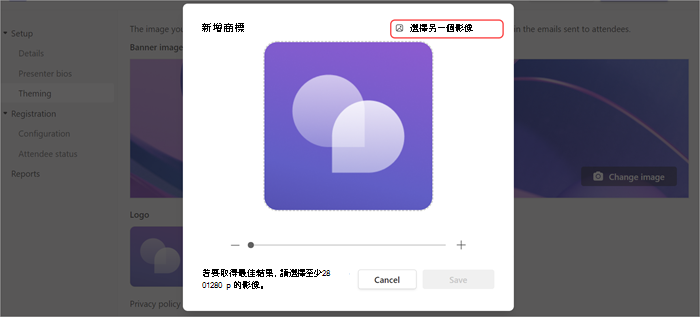
選取您要新增的影像檔案,然後選取 [ 開啟]。
放置影像,然後選取 [儲存]。
秘訣
針對自訂標誌影像,請使用至少 280x280px 的影像。
新增或變更色彩佈景主題
在 [佈景主題色彩] 底下,選取您目前的佈景主題色彩 (
 ) 。
) 。 選擇您想要顯示出席者電子郵件和註冊網站連結、按鈕和圖示的色彩。
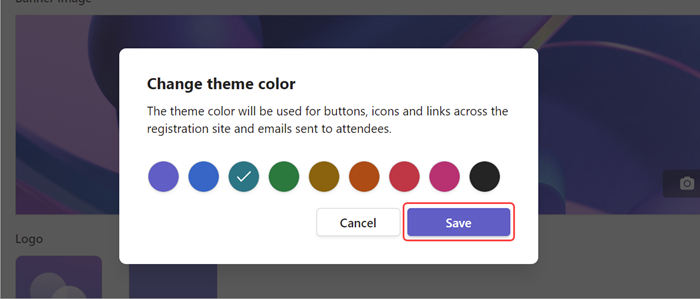
選取 [儲存]。
簡報者詳細資料
新增簡報者簡介和相片,以提供出席者網路研討會簡報者的詳細資訊。
重要
活動的召集人有責任在新增簡報者的個人簡介和相片時尊重簡報者的隱私權。
新增及編輯簡報者的簡介
若要新增及編輯簡報者的簡介:
- 移至 [設定>簡報者 bios]。 如果您尚未新增簡報者,請選取 [移至詳細資料] 頁面 以新增一位簡報者。
- 在簡報者列中,選取 [簡歷] 欄中的 [編輯]。
- 填寫簡報者的詳細資料,然後選取 [儲存]。
編輯簡報者的相片
移至 [設定>簡報者 bios]。 如果您尚未新增簡報者,請選取 [移至詳細資料] 頁面 以新增一位簡報者。
在簡報者列中,選取 [簡歷] 欄中的 [編輯]。
選取其目前的個人資料圖片或虛擬人偶。
選取 [ 編輯影像]。
若要使用新影像,請選取 上傳影像
。- 選取您想要使用的影像,然後選取 [ 開啟]。
以您想要的方式編輯影像,然後選取 [完成]。
選取 [儲存]。