
安裝並登入 Teams 會議外掛後 (查看「安裝 Google Workspace 會議外掛」) ,你可以直接在 Google Calendar 中排定 Teams 會議。 你也可以在那裡查看、編輯並加入你的 Teams 會議。
注意
目前使用 Google Workspace Teams 會議外掛排定的會議只會出現在你的 Google 行事曆上。 它們不會與其他 Microsoft 行事曆同步。
本文內容
從會議時間開始
直接在 Google 行事曆中選擇會議時間。
在開啟的方框中輸入會議名稱,然後選擇 新增會議 > Teams 會議。
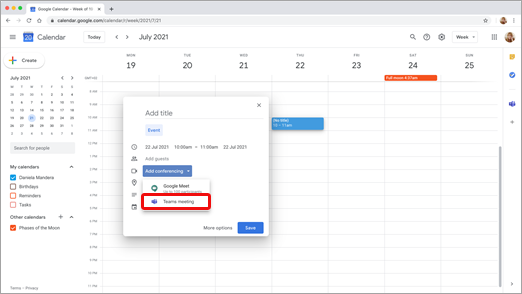
Teams 會議細節框打開。
在 「新增賓客 」欄位,輸入你邀請的會議人員。
你也可以新增地點和會議描述,並更改日期和時間。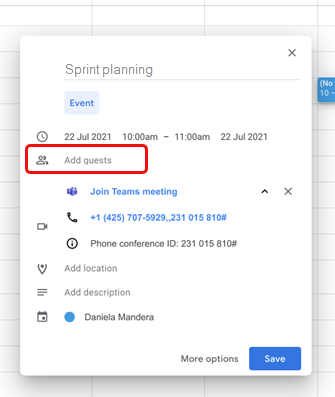
如果你想新增更多資訊,例如賓客是否可以邀請其他人,或你何時想接收會議通知,請選擇 「更多」選項。
完成時選取 [儲存]。
會議現在會出現在你的 Google 行事曆中
從參與者開始
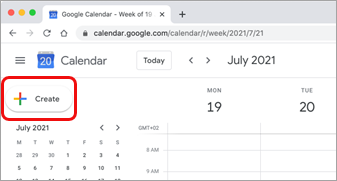
在 Google 行事曆的左側,選擇 「建立」。
在打開的方框底部,選擇 「更多選項」。
選擇 新增會議 > Microsoft Teams 會議。
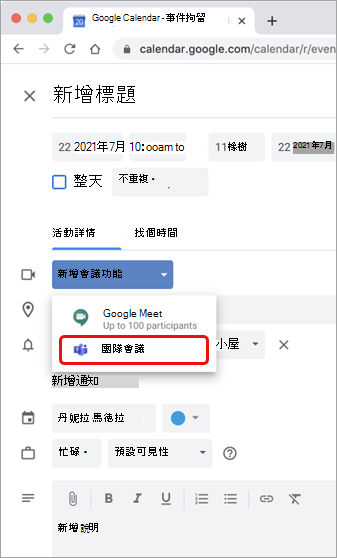
給你的會議一個標題,然後在 「新增賓客 」欄位輸入你邀請的會議人員。
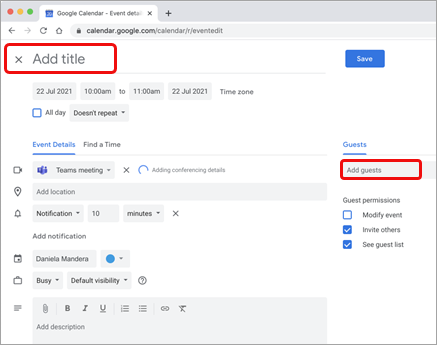
在標題下方,選擇會議的日期和時間。 或者在「不重複) 」選項中選擇「尋找時間 (」,幫助你想出時間。
輸入你想輸入的其他細節,例如賓客是否可以邀請其他人,或你何時想接收會議通知
選取 [儲存]。
會議現在會出現在你的 Google 行事曆中
注意
對於使用 Google 外掛預約的會議,Cloud Video Interop (CVI) join 選項將無法提供給與會者。
查看、編輯並加入您的會議
查看今天與明天的 Teams 會議
在你的 Google 行事曆中,打開右側面板,選擇 Teams 外掛。
如果面板被隱藏,請選擇螢幕底部的倒V形來顯示。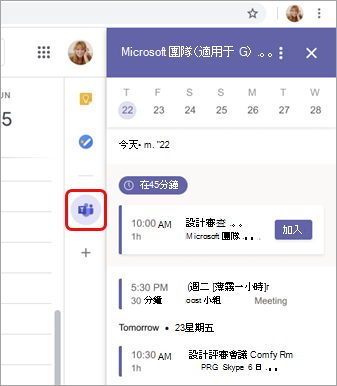
選擇 加入 以加入會議。
查看或編輯會議詳情
在行事曆中,雙擊會議。 詳細資料檢視會開啟。
![[詳細資料] 檢視](../media/details-view.png)
在這裡你可以做任何更改。 完成後選擇 儲存 。
如果是會議時間,也可以選擇 加入 Teams 會議 。
注意
目前,會議中會議名稱會顯示為「Microsoft Teams 會議」,而非你在邀請函中輸入的名稱。
疑難排解
授權錯誤
如果你嘗試將 Microsoft Teams 會議加入你的 Google 行事曆事件時收到 授權 錯誤,你需要讓該附加元件存取你的 Google 帳號。
要讓附加元件存取你的 Google 帳號:
- 請在 Google 行事曆事件中選擇 授權錯誤文字 ,或從側邊面板開啟外掛。
- 選擇 授權存取。
如果您是 Google Workspace 管理員,並透過 Google Workspace 管理員主控台代表使用者安裝該外掛,您可以代表所有使用者授權該外掛。
- 打開你的 Google Workspace 管理員主控台。
- 選擇應用程式>、Google Workspace 市場、應用程式>清單。
- 從已安裝網域應用程式清單中選擇 Microsoft Teams 會議。
- 在 資料存取 中選擇 授權存取權。
無法輸入帳號資訊登入
會開啟一個獨立的瀏覽器視窗來收集你的 Microsoft Teams 登入資訊。 如果你在選擇 登入後沒有看到獨立視窗出現,請檢查瀏覽器設定,確保彈出視窗是否被允許。