
注意
會議主題可作為 Teams 進階版的部分功能提供,這是一種附加元件授權,可提供額外的功能,讓 Teams 會議和活動更個人化、智慧且安全。 若要存取 Teams 進階版,請連絡您的 IT 系統管理員。
會議主題可藉由將視覺資產 (,例如組織的標誌、品牌形象和色彩佈景主題,) 整合至會議螢幕和介面,協助在會議和活動中建立品牌化體驗。 Microsoft Teams 會議室目前不支援品牌體驗。
重要
Microsoft 不會驗證與會議主題相關聯的品牌標誌或影像的擁有權。 與其他組織一起參加會議或活動時,請務必驗證與您開會的組織的真實性。
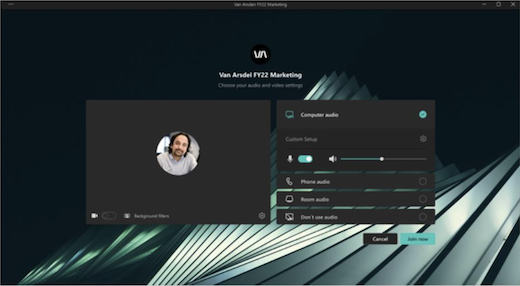
佈景主題螢幕和介面
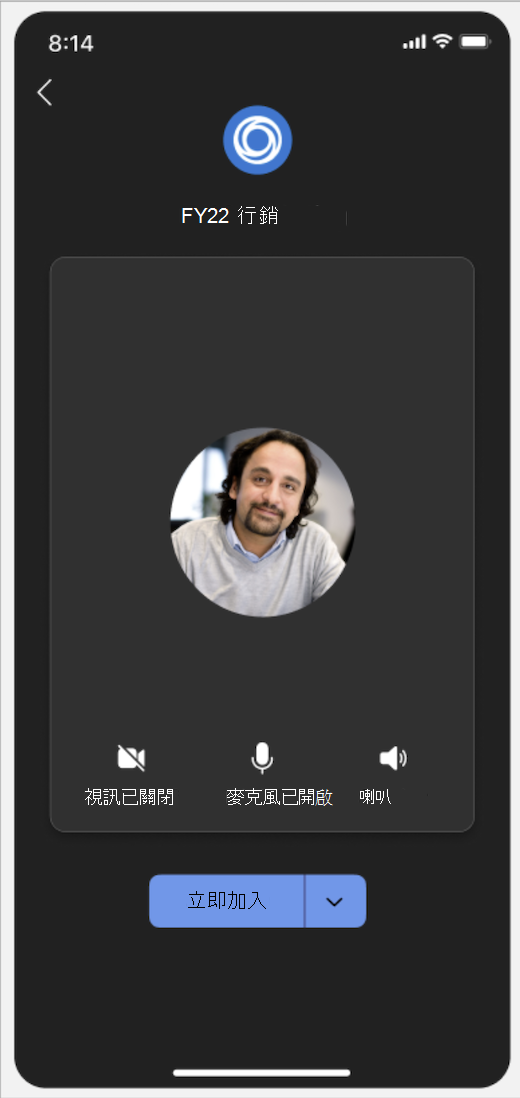
使用主題會議和活動螢幕和介面建立品牌知名度和公司文化。 查看已套用至預先加入和大廳畫面、會議控制項等的公司色彩和影像。
注意
在 Teams 會議和活動中開啟高對比顯示的參與者將不會看到品牌內容。
自訂背景
在會議或活動期間套用組織定義的背景,以在影片摘要的背景中顯示公司的標誌或品牌影像。
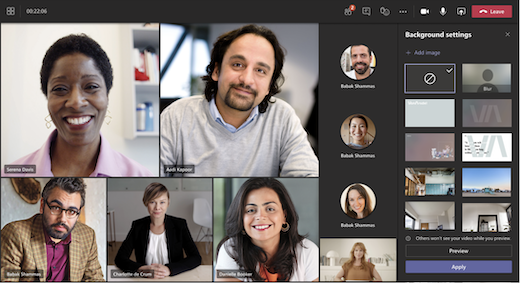
深入了解如何在 Teams 會議期間變更背景。
注意
組織定義的背景僅適用於具有 Teams 進階版授權的參與者。 來賓和匿名參與者不會在其設定中看到這些背景。
品牌表情符號
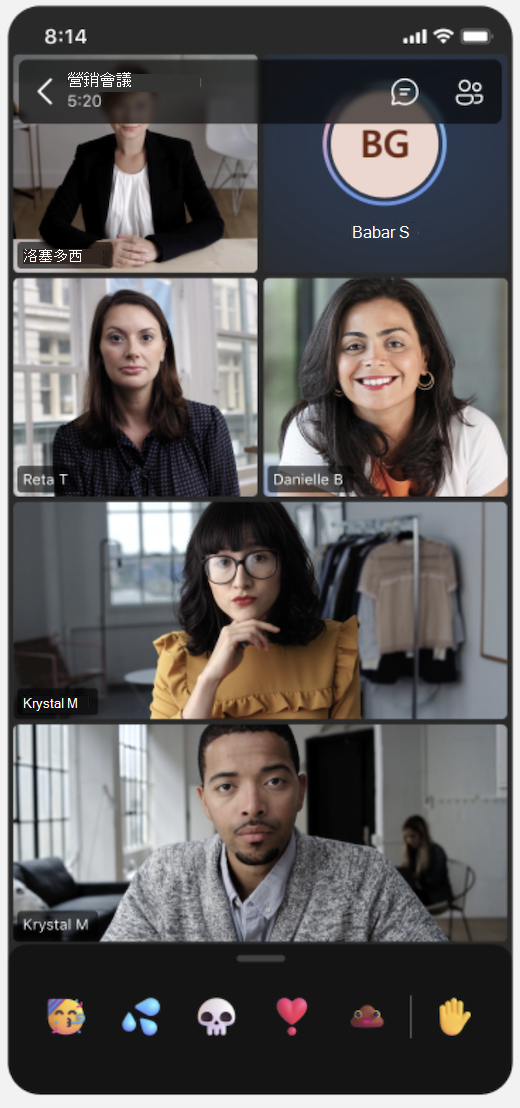
使用由貴組織自訂的品牌表情符號,為會議增添魅力,以反映品牌元素或活動主題。 進入會議後,選取會議控制項中的 [React],即可在一般 Teams 表情符號旁邊開啟品牌表情符號。
如果您的 IT 系統管理員上傳了品牌表情符號,這些表情符號將會自動可供您使用。
開啟會議佈景主題
若要將會議佈景主題套用至會議:
- 選取 Teams 中的 行事曆。
- 選取會議或活動。
- 選取 [檢視活動]。
- 選取 [選項]。
- 在 [生產工具] 中,開啟 [會議佈景主題 ] 切換開關。
- 在 [套用的會議主題] 底下,選取您想要套用的主題。
- 選取 [套用]。
若要關閉會議主題,請返回會議選項,然後關閉 會議佈景主題 切換開關。
注意
關閉會議主題僅適用於您變更會議主題的特定會議或活動。 其他項目將預設保留主題。
如果您沒有看到此會議選項,表示您的組織可能無法使用會議主題。若要深入了解,請連絡您的 IT 系統管理員。


注意
在 Teams 會議和活動中啟用高對比顯示的參與者將不會看到品牌內容。