為出席者提供具有全體大會佈景主題設定的品牌化、自訂體驗。 新增公司影像、橫幅等等。
注意
如果事件已發佈,對佈景主題設定的變更就會在日後的電子郵件中顯示。
自訂全體大會
若要自訂全體大會:
- 在 Teams 中選擇
 。
。 - 開啟現有的全體大會或建立新的全體大會。
- 選取 佈景主題設定。
新增橫幅廣告影像
通知橫幅廣告影像會在導向活動的所有全體大會電子郵件中顯示。 保留 Teams 預設橫幅廣告或新增自訂影像。
若要新增自訂橫幅廣告影像:
在 Teams 中選擇
。開啟現有的全體大會或建立新的全體大會。
選擇 主題>橫幅圖片。
選擇「更換影像
 >」選擇另一個影像
 。
。開啟您想要使用的影像。
在裁剪工具中縮放和定位影像。 橫幅廣告會隨即顯示。
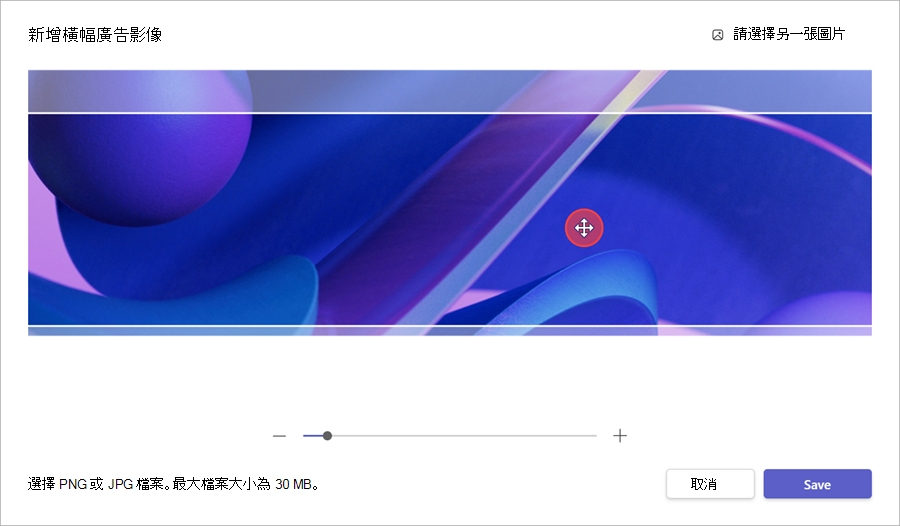
選取 [儲存]。
秘訣
自訂橫幅圖片請使用至少 920x230px 的圖片。
新增商標
在 Teams 中選擇
。開啟現有的全體大會或建立新的全體大會。
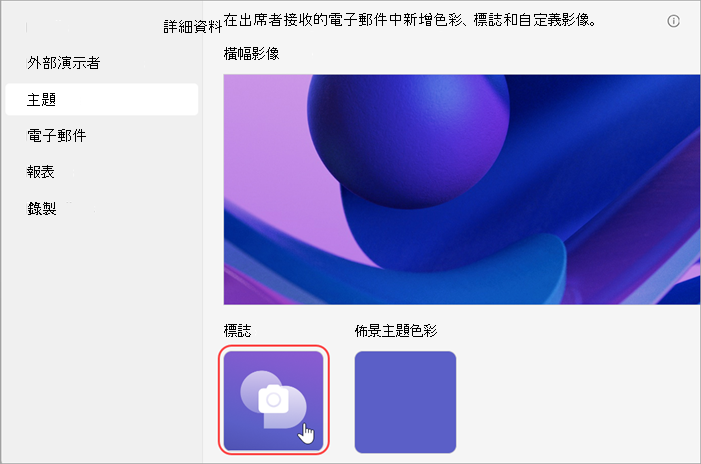
選擇 主題>標誌。
選擇 Logo
。
選擇 「選擇另一張圖片
」。開啟您想要使用的影像。
在裁剪工具中縮放和定位影像。 標誌會隨即顯示。
選取 [儲存]。
秘訣
自訂標誌圖片,請使用至少 280x280px 的圖片。
變更佈景主題色彩
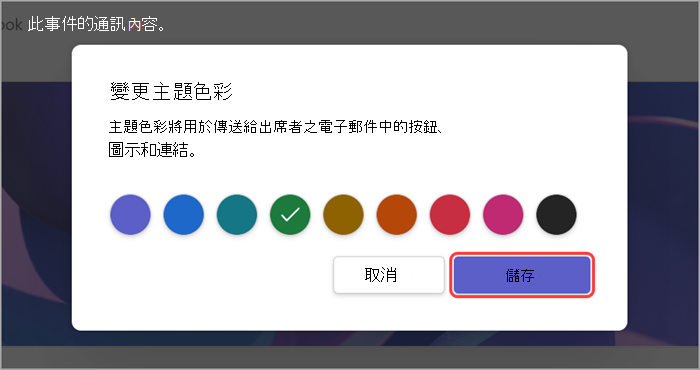
保留 Teams 預設佈景主題色彩或選擇不同的主題,自訂事件按鈕、圖示和要傳送給出席者的電子郵件連結。
若要變更佈景主題色彩:
在 Teams 中選擇
。開啟現有的全體大會或建立新的全體大會。
選擇 主題>顏色
 。
。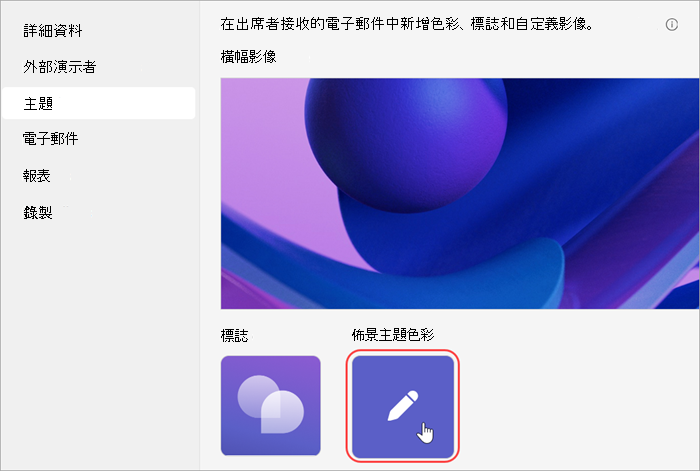
選擇色彩,然後選取 儲存。