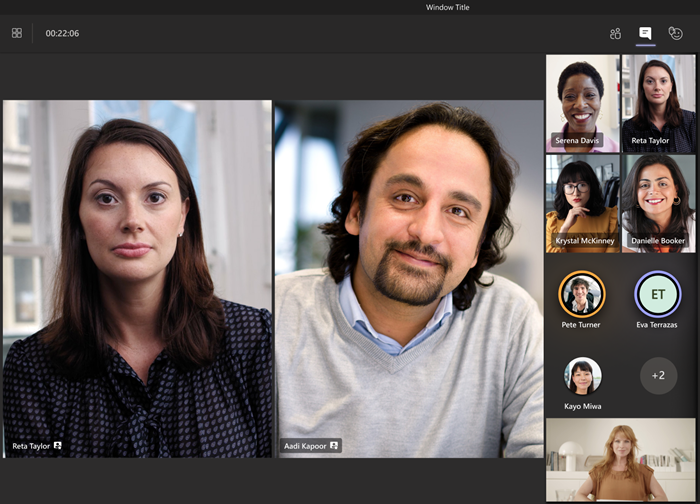
把影片設爲焦點就像釘選它一樣,讓會議中的每個人都可以看。 如果你是主辦人或主持人,最多可以選擇七個人的影片串流, (包括你自己的) 來為其他人強調。
注意
如果你在 大型圖庫 檢視中,就無法為影片做焦點。
聚焦別人的影片
有幾種不同的做法:
- 右鍵點擊該人物的影片,從選單中選擇「全體焦點影片
 (或「新增聚光燈 > 如果其他人已經被) 聚焦,則選擇「為所有人聚焦」
 - 選擇 People
 ,查看會議中所有人的名單。在列表中找到你想高亮影片的人的名字,右鍵點擊他們的名字,然後選擇「Spotlight for everyone。
 - 當你準備結束聚光燈時,再次右鍵點擊並選擇停止聚光燈
 。
。 - 如果有多位人物被聚焦,你可以在會議控制中選擇 People,並選擇更多動作
 >停止所有焦點燈 > 停止聚焦 退出停止聚焦 聚焦影片
聚焦你自己的影片
有兩種不同的做法:
- 將滑鼠移到您的影片上,選擇 更多選項>Spotlight for everyone 。
- 選擇People,右鍵點擊你的名字,然後選擇「聚焦」以顯示所有人。
選擇退出焦點燈 以停止聚焦你的影片。