
透過新增和檢視工作計畫,與貴組織中的人員遠端或親自進行協調。 在 Microsoft Teams 行事曆中新增和更新您自己的工作計畫,其中包含有關您的工作時間和位置的詳細資料。
設定和調整您的週期性工作計畫
無論您是在多個地點工作還是在靈活的時間窗口內工作,請定制您的定期工作計劃以反映您典型的每週日程安排。
若要在 Teams 中設定及調整您的週期性工作計畫:
選取 Teams 中的 CalendarTeams
 。
。選取 [其他選項]
![[Microsoft Teams 更多選項] 圖示](../media/microsoft-teams-more-options-icon-001.png) >Calendar 設定
>Calendar 設定![[設定] 圖示](../media/icon-settings-png.png) 。
。
選取 工作時間和位置。
- 選取每週工作日和時段。 在每個工作日旁邊,從下拉式功能表選擇您當天的工作時間和位置。
- 選取 [新增工作時間] 畫面頂端工作日旁邊的
 ,以新增當天的其他工作時間範圍。
 - 在 [共用您的位置>People in my organization] 中,從下拉式功能表中選擇您要共用的工作計畫詳細資料。
選取 [儲存]。
更新您的工作位置
若要設定您的工作位置:
- 選取 Teams 中的 [Calendarteams-calendar-tab-icon]。
- 在目前日期旁邊,選取 新增工作地點
 。
。 - 選取您親自工作的天數,或選取 [我完全遠端工作]。
- 選取 [設定計劃]。
更新您當天的工作位置
決定在家工作還是在最後一刻去辦公室? 更新您當天的工作位置,讓其他人知道。
若要變更當天的工作地點:
選取 Teams 中的 CalendarTeams
。在當天的頂端,選取您的工作位置圖示。
選取您目前的位置,然後從下拉式功能表中選擇您將在何處工作。
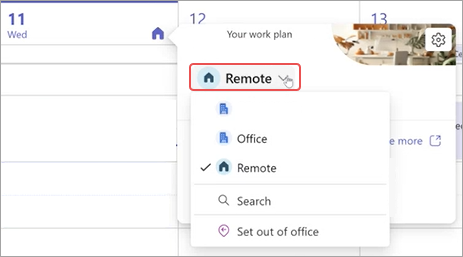
您當天的工作位置將自動更新。
檢視其他人的工作計畫
查看其他人的工作計劃,以了解他們何時在辦公室或遠端工作。
若要快速查看,請移至 Teams 中的 CalendarTeams,然後選取某天的位置圖示。 您將能夠看到您和其他人當天的工作計劃。