
如果你在 Teams 通話和會議中聽不到別人說話,問題要麼是喇叭壞了,要麼是 他們的麥克風出了問題。 如果你是唯一聽不到聲音的人,可能是喇叭有問題。
以下是一些幫助你重回正軌的解決方案。
重要
為了獲得最佳效能,請確保你安裝 的是最新版本的 Teams 以及最新的 Windows 更新 或 Mac OS 更新 。
檢查 Teams 裡的喇叭設定
會議之前
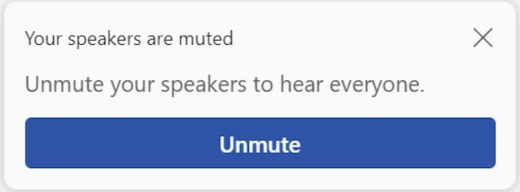
如果你的喇叭在通話開始前被靜音,Teams 會顯示下方通知。 選擇 解除靜音 以聽見會議中的其他人。
你也可以在會議或通話開始前檢查裝置設定,確保喇叭正常運作。
要檢查你的喇叭裝置設定:
選擇 設定及更多
 >Teams 中的設定
 。
。選擇 裝置、
 。
。在 Audio>Audio 設定
 裡,請確定你的喇叭是從 Speaker 下拉選單中選取的。
 注意
如果你的音訊裝置沒有出現,請確認它 (藍牙) 充電,或拔掉再插回有線) (。 然後,試著重新連接。
要測試音訊設定,請選擇「測試通話」
 。 請依照 Test Call Bot 的指示錄製簡短訊息。 應用程式會為您播放該訊息。 之後你會看到測試通話的摘要,然後你可以在裝置設定中做調整。
 注意
- 測試通話功能目前僅提供英文版本。 其他語言即將推出。
- 您的測試錄影會在通話結束後立即被刪除。 Microsoft不會保留或使用這些資料。
- 測試通話功能目前在 Teams 網頁版上無法使用。
會議期間
如果你在通話或會議中聽不到別人說話,請在裝置設定中檢查你的喇叭是否靜音或斷線。
- 在 Teams 會議視窗中,選擇 麥克風旁的下拉箭頭。
- 選擇更多動作
 >音訊設定
>音訊設定 - 在 喇叭設定中,請確認你的裝置已選取且未靜音
如果你在 麥克風 下拉選單裡找不到你的裝置,請拔掉再插回去。 如果你使用 藍牙喇叭有困難,請確保它已充電且沒有連接到其他裝置。 然後試著重新連線。
檢查 Windows (音效設定)
到你的 Windows 設定確認喇叭已啟用且未靜音。
從 Windows 開始,搜尋並選擇 音效設定。
選擇 系統>音效
 。
。在 選擇播放聲音的位置時,選擇你的喇叭。 如果你在這裡找不到你的喇叭,請選擇 新增裝置 來配對。
音量旁邊,請確保喇叭未靜音。
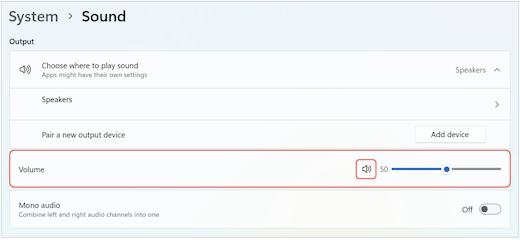
如果你還是有問題,可以試著透過「 進階 > 更多聲音設定」重新啟用喇叭。 在 錄音 標籤中,右鍵點擊你的麥克風。 然後選擇 啟用。
檢查 Windows (遠端桌面設定)
如果你用 的是遠端桌面,請仔細檢查你本機 Windows 裝置的音訊設定。
從 Windows 開始,搜尋並選擇 遠端桌面連線。
打開「在地資源」標籤。
在 遠端音訊中,選擇 設定......。
- 在 遠端音訊播放中,選擇 「播放此電腦」。
- 在 遠端音訊錄製中,選擇 從這台電腦錄製。
選取 [確定] 儲存變更。