

在 Teams 網路研討會和會議期間隱藏出席者名稱,以保護他們的隱私權。 出席者仍然可以參與聊天並舉手。
召集人、共同召集人和簡報者可以看到已隱藏的出席者名稱。
每個人都能看到召集人和簡報者的名稱和詳細資料。 如果您在會議期間將某人設為共同召集人或簡報者,其名稱將會自動顯示。
注意
分組討論區目前不支援隱藏出席者名稱。
隱藏出席者名稱
一開始排程會議或網路研討會時,選擇隱藏出席者名稱。 會議選項儲存後,之後就無法變更。
隱藏會議中的名稱
選取 Teams 中的 CalendarTeams
 。
。選取事件,然後選取 [檢視事件
 ]。
]。選取 [ 選項
![設定] 圖示](../media/icon-settings-png.png) 。
。在
![[Microsoft Teams] 中的參與圖示](../media/teams-participation-comment-icon.png) 中,開啟 [隱藏出席者名稱] 切換開關。
中,開啟 [隱藏出席者名稱] 切換開關。 注意
若要隱藏出席者名稱,[ 可簡報的人員 ] 不可設定為 [所有人]。
選取 [套用]。
注意
- 受邀人員的名稱不會隱藏在會議詳細資料中。
- 在會議期間,出席者名稱不會自動隱藏在應用程式中。 加入會議後手動調整每個應用程式的設定,以隱藏出席者名稱。
隱藏網路研討會中的名稱
在 Teams 行事曆中建立新的網路研討會或開啟即將舉辦的網路研討會。
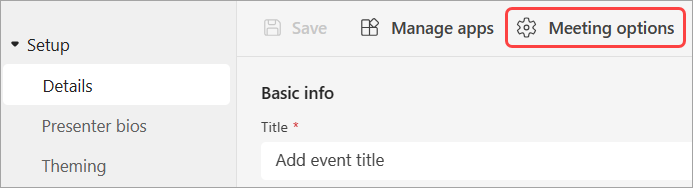
在 [詳細資料] 中,選取 [會議選項設定
。
在
中,開啟 [隱藏出席者名稱] 切換開關。 選取 [套用]。
選取 [ 儲存
![] 圖示](../media/save-icon-001.png) 。
。
注意
受邀參加網路研討會的人員名稱將會隱藏。
在 Q&A 中隱藏名稱
如果您在會議或網路研討會中開啟 Q&A,除非您手動隱藏出席者名稱,否則會顯示出席者名稱。
若要隱藏 Q&A 中的名稱:
加入已開啟 Q&A 的會議或網路研討會。
在會議控制項中,選取 [Q&A>][Q&A] 設定
。開啟 [ 匿名文章] 切換開關。
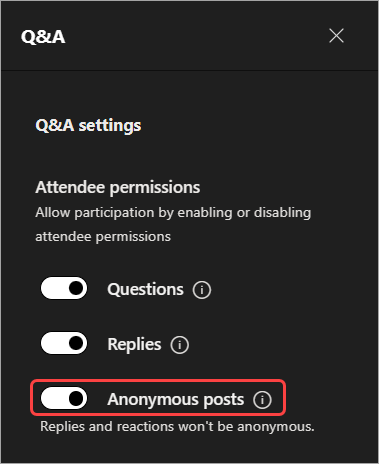
選取 [儲存]。
重要
此設定只會匿名 Q&A 文章。 問&答: 回覆和回應不會是匿名的。
如果您在 Teams 會議中使用其他應用程式,請手動調整每個應用程式的設定,以隱藏出席者名稱。
出席者檢視
出席者看不到其他出席者的名稱和詳細資料。 他們將能夠看到召集人和簡報者的名稱和詳細資料。
注意
Teams 電腦版支援出席者即時回應。

會議視窗

Chat 視窗
召集人和簡報者檢視畫面
召集人、共同召集人和簡報者會在其 [出席者] 標籤旁邊看到出席者名稱。 當他們將游標暫留在出席者上方時,會顯示出席者的名稱、個人資料相片和詳細資料。
召集人和簡報者可以在聊天中跟進出席者的問題或回應。
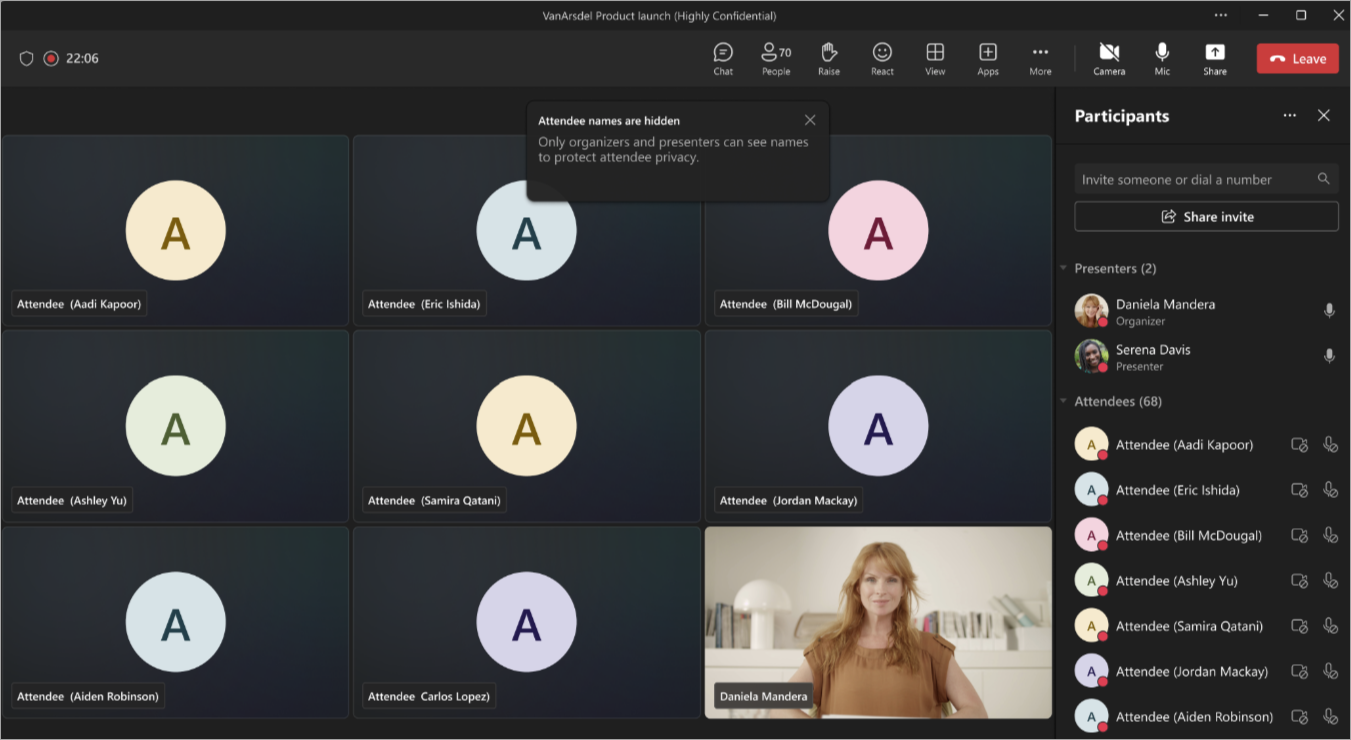
會議視窗
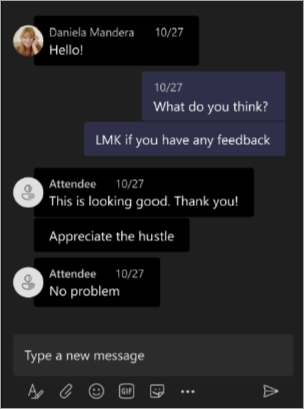
Chat 視窗