
如果你在 Outlook 或 Teams 中沒有會議排程功能,啟動即時會議是個不錯的選擇。 就像預約會議一樣,所有參加你的會議的人都會繼續使用會議聊天、錄音,以及會議中 (分享的其他內容,例如檔案和會議筆記) ,即使會議結束後也是如此。
有幾種不同的方式,只需幾個點擊就能啟動一場臨時會議。
從您的行事曆
前往 Teams 左側的 Calendar
 ,然後在 Microsoft Teams 右上角選擇「立即會議」
 。
。編輯 會議名稱 ,並選擇 「取得連結分享 」以分享會議連結。
- 如果你選擇「 取得連結分享」,你會有選項選擇 「設定會議選項」,在那裡你可以 更改會議選項。
準備好後,選擇 開始會議 以開啟會議前的加入畫面。
選取 [立即加入] 以進入會議。
在一個通道中
啟動即時頻道會議:
- 從聊天室和頻道列表中選擇你想參加的頻道。
- 根據你的頻道配置,請在右上角選擇「立即見面
 立即見面」
立即見面」 。
。 - 選取 [立即加入]。
- 若要保持特定對話的上下文,請在任何貼文下方選擇 「回覆 」。 在撰寫框中,選擇「動作與應用程式
 >「立即見面」,。
所有頻道會議的對話都會以獨立主題出現在頻道的 貼文 或 對話 動態中。 想了解更多關於頻道會議聊天的資訊,請參閱 Microsoft Teams 中的頻道會議。
來自一個群組聊天
群組聊天中的即時會議是一種自發與聊天室成員會面的方式,不會打擾或打擾他人。 群組聊天會議也是確保會議錄音和訊息都留在同一個地方的方法。
從群組聊天開始即時會議:
打開你想立即開會的群組聊天。
在聊天室頂端,選擇
。- 當你在群組聊天中開始即時會議後,其他人會從他們的聊天列表看到該群組已經開始了會議。
- 他們可以打開群組聊天,選擇 加入 以進入會議。
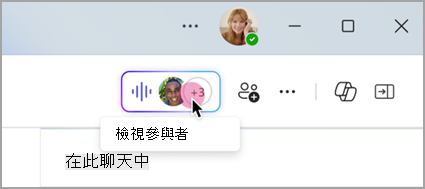
請選擇群組聊天頂端的即時指示器以查看參與者。
選擇「 Ring others」加入 ,以通知群組聊天中的其他人即時會議的消息。
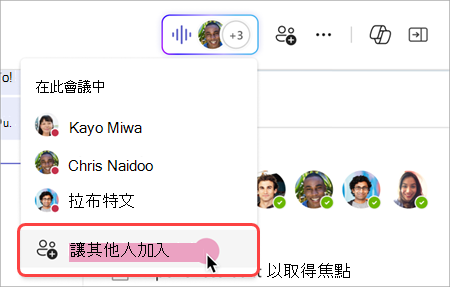
- 要為個別人打電話,請選擇他們的名字並選擇 「Ring」。
- 要撥打所有未參與即時會議的人,請選擇 「Ring all」。
從通話視窗選擇 離開 即可離開即時會議。
注意
如果你不是最後一個離開即時會議的人,可以打開群組聊天並選擇 加入重新加入。 當最後一位離開會議時,所有人都會被通知會議結束。
來自聊天用指令
在任何聊天室裡用指令啟動即時會議。
要開始即時聊天會議:
- 打開你想立即開會的聊天對話。
- 在 compose 欄位輸入 /meetnow 。
- 按下鍵盤上的 Enter 或 Tab 鍵。
欲了解更多,請參閱 「在 Microsoft Teams 中使用指令」。
邀請人員
加入會議後,你會看到邀請他人的提示。
- 選擇「 複製會議連結
 ,複製並分享會議連結,讓其他人點擊加入。
 - 選擇「新增參與者」以開啟「People
 >。會議中的參與者,您可以在邀請某人中搜尋與會者姓名或撥打號碼欄位。 將滑鼠移到某人的名字上,選擇 「請求加入 」,就能邀請他們加入你的會議。
 - 選擇 「透過預設電子郵件分享 」以啟動你的預設電子郵件應用程式,並自動產生電子郵件邀請。 輸入收件人並發送電子郵件邀請他們。
你也可以在會議控制中選擇 People 來新增人員。 選擇分享邀請  ,透過連結或電子郵件通知他人您的會議。
想隨時重新加入同一會議,請在聊天列表中找到會議聊天室並選擇 加入。