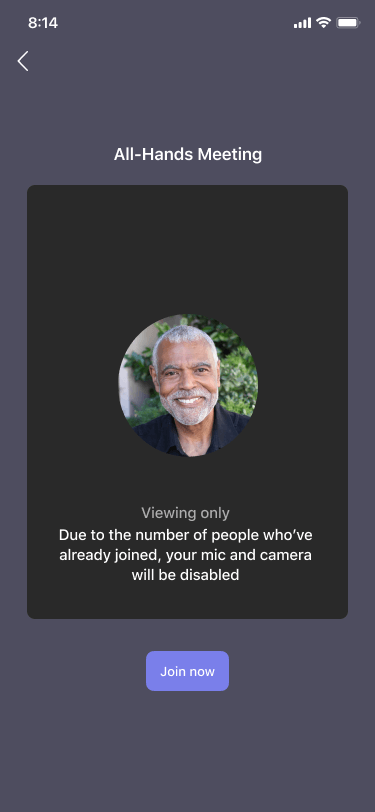
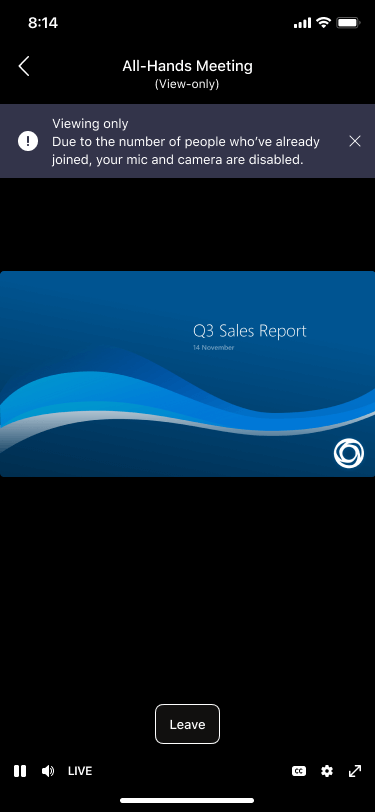
當您加入達到容量限制的 Teams 會議時,您仍然可以檢視會議,但對之前加入的出席者可用的其他一些功能的存取權將受限。
注意
會議召集人必須已設定 Microsoft 365 E3/E5 SKU 或 Microsoft 365 A3/A5 SKU,人員才能加入已達到容量限制的會議。 GCCH 和 DoD) (政府雲端支援將於稍後提供。 到此了解詳情。
以下是關於 Microsoft Teams 會議中的「僅供檢視」體驗的一些重要事項:
加入已達到容量限制的會議
您可以透過 Windows 和 Mac Teams 傳統型應用程式、Teams 網頁版,以及 Android 版和 iOS 版 Teams 行動裝置應用程式,以僅供檢視出席者身分加入。
身為出席者:
當會議達到容量限制時,您會看到一個特殊的預先加入畫面,告訴您您可以以僅供檢視出席者身分加入,但無法共用音訊或視訊。

身為簡報者或召集人:
身為簡報者或召集人,只要您在會議達到容量限制之前加入,就會看到所有您常用的 Teams 會議功能,包括音訊和視訊控制項。
如果您在達到容量限制 後嘗試 加入會議,您將只能像其他人) 一樣,以僅供檢視出席者 (的身分加入會議。
如果您是簡報者,並且提前離開會議,並想要在達到容量限制後重新加入會議,則您必須以僅供檢視出席者身分重新加入。 (召集人一律能夠以完全互動式出席者的身分重新加入。)
出席已達到容量限制的會議
注意
與會議達到容量限制之前加入的人員相比,僅供檢視出席者會有 30 秒的延遲。
身為出席者:
一旦您以僅供檢視出席者加入會議,您將看到顯示目前演講者或任何正在共用材料的畫面。
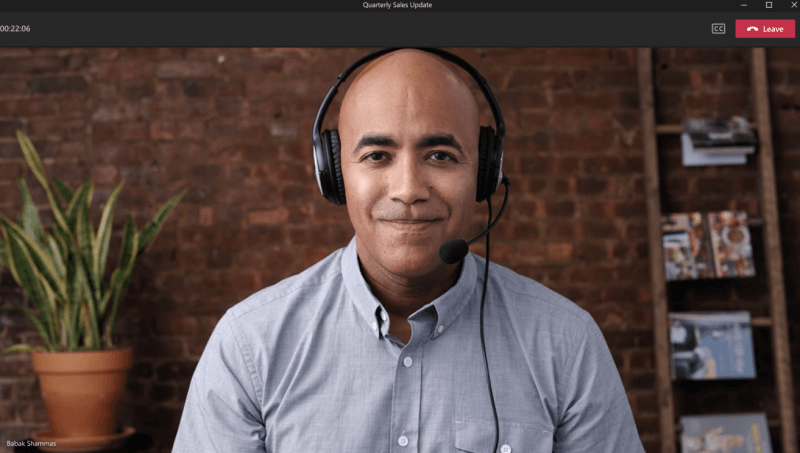
當沒有共用任何內容時,您只會在螢幕上看到目前發言人。
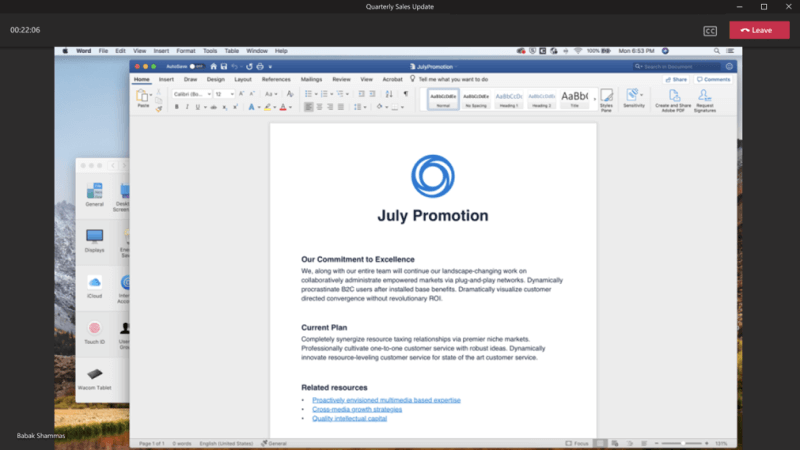
如果正在共用任何內容,您只會在螢幕上看到該內容。 (共用簡報者時,您將看不到簡報者。)
另請注意,僅供檢視出席者 無法:
- 無法查看或參與會議聊天。
- 查看正在與 PowerPoint Live 共用的 PowerPoint 檔案。 (不過,如果簡報者正在與檢視中的 PowerPoint 共用桌面或螢幕,則僅供檢視出席者看到。)
- 在會議中共用白板時,查看 (或使用) 白板。
- 切換到 [圖庫]、[大型圖庫] 或 [在一起模式] 版面配置。
注意
僅供檢視出席者可以開啟即時字幕,但目前僅提供英文版,且無法在行動裝置上使用。
身為簡報者或召集人:
身為簡報者或召集人,您會看到橫幅通知您僅供檢視出席者已加入會議。
也請務必注意下列事項:
- 身為簡報者或召集人,您無法看到誰已以僅供檢視出席者身分加入。
- 僅供檢視出席者將不會顯示在名冊中,也不會計入出席者計數或出席報告中。
- 您無法從會議中移除僅供檢視出席者。
- 如果您使用 PowerPoint Live 共用 PowerPoint 或使用白板,會議中的任何僅供檢視出席者將無法看到他們。
- 不過,僅供檢視出席者可以看到任何桌面或螢幕畫面分享。 (如果在桌面或螢幕共用期間可以看到 PowerPoint,則可以包含 PowerPoint。)