

在會議期間使用 Microsoft Teams 中的自訂篩選器應用程式來個人化您的視訊摘要。 從各種精緻的色彩樣式濾鏡、以事件為基礎和與節日相關的影片影格中進行選擇。
注意
自訂篩選器應用程式不會收集或處理任何生物特徵辨識資料或任何可識別您身分的資料。 如需 Microsoft 如何處理您的影片和其他個人資訊的相關資訊,請參閱 Microsoft 隱私權聲明。
在會議前套用篩選
若要在進入會議前套用篩選:
選取 Teams 中的 行事曆
 。
。選取您的會議,然後選取 [加入]。
開啟相機,然後選取 [效果和虛擬人偶] 會議
![前的 [效果和虛擬人偶] 圖示](../media/teams-pre-meeting-effects-and-avatars-button-icon.png) 。
。選擇篩選。 選取 [其他影片效果 ] 以瀏覽其他可用的效果。
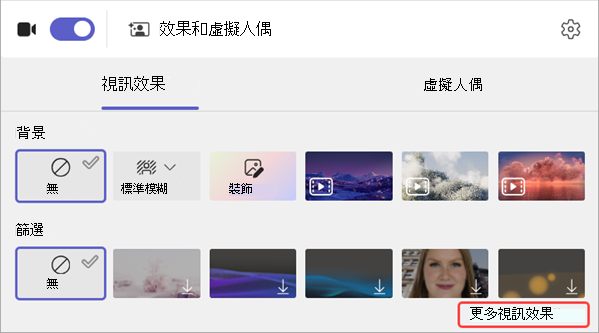
注意
如果您之前從未使用過所選篩選,系統會提示您將應用程式新增至會議並提供您的同意。 請檢視每個應用程式的 [深入瞭解] 和 [隱私權聲明] 連結,以瞭解您的資料處理方式。
選取 [立即加入] ,以在套用篩選條件的情況下進入會議。
在會議期間套用或變更篩選條件
在會議期間,無論您的攝影機是開啟還是關閉,您都可以嘗試開啟和變更視訊濾鏡。
預覽及套用篩選條件
在會議畫面頂端,選取 [更多動作]
 >影片效果和設定。
選擇濾鏡來查看套用後的外觀,然後選取 [預覽]。
注意
如果您的相機已開啟,這將暫時關閉會議中的視訊。
選取 [ 套用] 並開啟影片 ,以開始分享套用篩選的影片。
清除或解除安裝視訊濾鏡
若要清除您的篩選:
- 在會議控制項中,選取 [更多動作] >影片效果和設定。
- 選取 [無] 無
 >套用。
>套用。
若要解除安裝篩選:
- 在會議控制項中,選取 [更多動作] >影片效果和設定。
- 將游標停留在您要解除安裝的篩選器上。 選取 [其他選項] >開啟<應用程式名稱>。
- 選取 [更多選項]>解除安裝。