

在 Microsoft Teams 電腦版中簡化會議和活動排程、自訂行事曆檢視等等。
本文內容
| 開啟行事曆 | 尋找合適的集合地點 |
|---|---|
| 變更您的行事曆檢視 | 共用您的行事曆 (機器翻譯) |
| 檢視其他行事曆 | 列印行事曆 |
| 排程和開始會議和活動 | 快速存取過去的會議詳細資料 |
開啟行事曆
若要開始使用 Teams 行事曆,請選取 Teams 左側的 Calendar 。
。
變更您的行事曆檢視
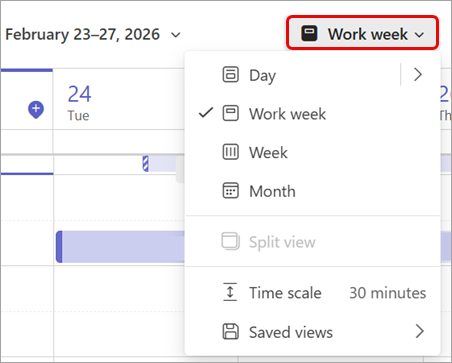
您的 Teams 行事曆預設會顯示您的工作週。 若要查看其他檢視,例如整週或整個月,請選取行事曆頂端的 [ 工作週 ],然後選擇其中一個檢視。
您也可以:
- 變更時間刻度,以調整會議詳細資料的空間。
- 儲存行事曆檢視以稍後存取特定版面配置。
- 選取 篩選以
 自訂行事曆上顯示的事件類型。
 - 選取 [顯示瀏覽窗格] [
![關閉窗格] 影像](../media/close-pane.png) 以查看迷你月檢視、檢視其他人的行事曆、建立行事曆群組等。
以查看迷你月檢視、檢視其他人的行事曆、建立行事曆群組等。 - 選取 [其他選項]
 >Calendar 設定
![[設定] 圖示](../media/icon-settings-png.png) 以變更行事曆外觀、調整活動和會議設定等等。
以變更行事曆外觀、調整活動和會議設定等等。
若要深入了解,請參閱 在 Microsoft Teams 中自訂行事曆。
檢視其他行事曆
同時查看多個日曆,以實現無縫協調和活動規劃。 查看不同人的行事曆、突出顯示生日或假期的行事曆等等。
- 在左上角,選取 [ 顯示瀏覽窗格] 。
- 在 [ 我的行事曆] 底下,建立並選取行事曆群組,以便稍後快速顯示特定行事曆的檢視。
- 在分割和合併檢視之間切換,以並排查看或整合成一個行事曆的其他行事曆。
若要深入了解,請參閱檢視 Microsoft Teams 中的其他行事曆。
排程和開始會議和活動
從 Teams 行事曆輕鬆排程所有類型的會議和活動。
若要排程新的會議或活動:
選取 Teams 中的 CalendarTeams
。選取 新增
 或選取行事曆中的時間槽。
- 選取 [ 新增 ] 旁的下拉式箭號,以從不同類型的事件範本中選擇。 選取 [檢視所有範本] 以查看更多。
- 選取 [ 新增
選取 [排程器
 ] 以尋找最適合每個人的時間。
輸入會議或活動詳細資料。
選取 [儲存]。

重要
排程虛擬 Teams 會議時,開啟 Teams 會議 切換開關。
若要加入會議或活動:
- 選取 Teams 中的 CalendarTeams。
- 選取會議或活動。
- 選取加入。

若要深入了解加入 Teams 會議,請參閱 加入 Microsoft Teams 中的會議。
尋找合適的集合地點
選擇會議室或地點時,您會看到可用會議室的詳細資料,例如容納人數和技術規格。 您也會看到使用 Places Finder 瀏覽的選項。
若要深入了解,請參閱開始使用 Microsoft Places。
共用您的行事曆 (機器翻譯)
與其他人共用您的行事曆,讓他們深入了解您的排程和空閒時間。
若要與特定對象共用您的行事曆:
- 選取 Teams 中的 CalendarTeams。
- 選取 [其他選項]>[共用
 ]。
]。 - 輸入您想要與之共用的電子郵件地址或連絡人。
- 選取其名稱旁邊的下拉式功能表以選擇其權限。
- 選取 [共用]。
根據 IT 系統管理員所設定的原則,您也可以在下方的下拉式功能表中管理組織中其他人的權限。
若要深入了解,請參閱 在 Microsoft Teams 中共用您的行事曆。
列印行事曆
列印您的行事曆以分發其實體副本,或將其放在手邊以便標記和輕鬆存取。
若要深入了解,請參閱 在 Microsoft Teams 中共用您的行事曆。
快速存取過去的會議詳細資料
直接前往 Teams 行事曆中以往會議的回顧、聊天和其他詳細資料。
若要存取:
選取 Teams 中的 CalendarTeams
。選取過去錄製的會議。
- 選取 [回顧
 ] 以檢視會議回顧。
 - 選取 [ChatTeams]
 以開啟會議聊天。
- 選取 [回顧
若要深入了解 Teams 中的回顧,請參閱 Microsoft Teams 中的會議回顧。