

通過發布詳細信息和註冊網站,為您的網絡研討會營造興奮並聚集觀眾。 發佈網路研討會後,電子郵件將自動傳送給潛在出席者。
您可能想通過社交媒體、網站、電子郵件和聊天來宣傳該活動。 在您發出會議邀請後,連結才會變成作用中。
發佈網路研討會
填寫網路研討會詳細資料和註冊表單後,請將其發佈,以便潛在與會者可以發現它。
若要發佈事件:
在 Teams 行事曆上建立或尋找活動。
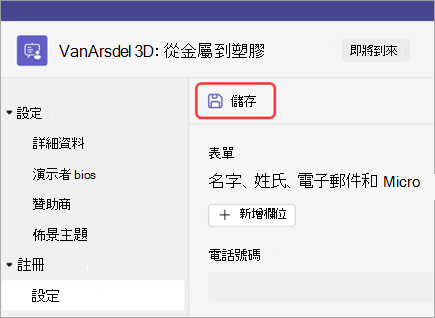
如果您要建立活動,請輸入網路研討會詳細資料,然後選取 [ 儲存] 再繼續。
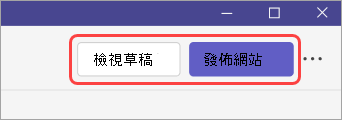
選取 [檢視草稿 ] 以查看活動頁面對潛在出席者的看法,然後選取 [ 發佈網站] 並確認。
複製註冊連結
發佈網路研討會後,您可以透過共用出席者註冊時將看到的即時網站連結來聚集觀眾。
若要複製註冊連結:
前往您的 Teams 行事曆,然後選取您要共用的網路研討會。
選取頁面頂端附近的 [複製註冊] 連結 。
注意
您也可以複製註冊表單中的連結。
將連結貼到您的公告和訊息中。
管理社交分享
與會者註冊公開網路研討會後,可以直接從活動網站在社交媒體上分享活動。 社交分享預設為啟用,但您可以隨時在活動詳細資料中變更此設定。
若要避免網路研討會的社交分享:
- 從 Teams 行事曆開啟您的網路研討會。
- 移至 [設定>詳細資料]。
- 關閉 [允許從活動網站共用至社交媒體] 開關。
- 選取 [ 儲存
![] 圖示](../media/save-icon-001.png) 。
。
注意
關閉社交分享只會防止直接從活動網站進行社交分享;它不會阻止複製和貼上活動連結。