
使用網路研討會錄製內容,於 Microsoft Teams 中檢視過去網路研討會的簡報。 網路研討會會自動錄製,並在活動結束後立即下載和發佈。
錄製網路研討會
根據預設,網路研討會會在開始時自動開始錄製。 若要開始網路研討會,請從 Teams 行事曆加入網路研討會,並在準備好後,在會議控制項中選取 [ 開始會議 ]。
停止錄製網路研討會
根據預設,網路研討會會在活動開始時自動開始錄製。 若要防止網路研討會自動錄製,您必須在活動開始前在網路研討會設定中關閉自動錄製。 您也可以在網路研討會期間停止錄製。
網路研討會之前
若要在網路研討會之前關閉自動錄製:
- 選取 Teams 中的 [Calendarteams-calendar-tab-icon]。

- 選取事件,然後選取 檢視活動
 。
。 - 選取 管理活動
 。
。 - 在 詳細資料中,選取 會議選項
 。
。 - 在 錄製和謄寫
 中,關閉 自動錄製和轉譯 切換。
 - 選取 [套用]。
網路研討會期間
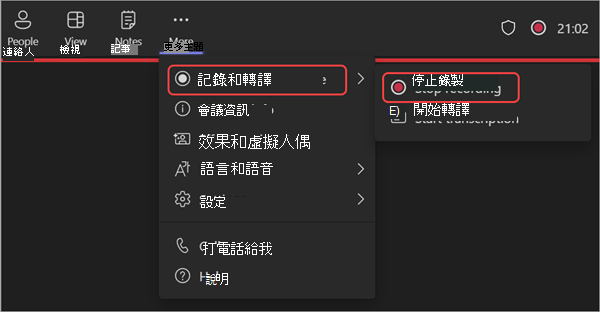
若要在網路研討會期間停止錄製:
- 選取 [其他動作... ]。
- 選取 錄製和轉譯>[停止錄製]。
發佈網路研討會錄製內容
發佈網路研討會錄製內容時,已註冊的出席者將自動收到一 封電子郵件,其中包含錄製內容的連結。
若要發佈網路研討會錄製內容:
選取 Teams 中的 [Calendarteams-calendar-tab-icon]。
選取事件,然後選取 檢視活動
。選取 管理活動
。選取 錄製內容, 然後尋找您要發佈的錄製內容。
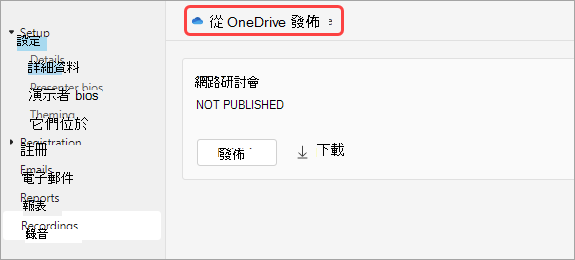
選取 [發佈]。
如果您的錄製內容已儲存在 OneDrive,請選取 [從 OneDrive 發佈]
存取網路研討會錄製內容
若要存取過去的網路研討會錄製內容:
- 選取 Teams 中的 [Calendarteams-calendar-tab-icon]。
- 選取事件,然後選取 檢視活動 。
- 選取 管理活動 。
- 選取 錄製內容。
您也可以在 Teams 行事曆中選取過去的網路研討會,然後選取 [ 重點回顧 ] 索引標籤,以尋找網路研討會錄製內容和文字記錄。您可以在那裡觀看錄製內容、搜尋文字記錄等等。 若要深入了解,請參閱 Microsoft Teams 中的回顧。
下載網路研討會文字記錄
網路研討會結束後,請下載文字記錄以儲存並稍後再檢閱。 如果您在活動期間停止並重新啟動轉譯,將會有多個轉譯。
若要下載網路研討會文字記錄:
選取 Teams 中的 [Calendarteams-calendar-tab-icon]。
選取事件,然後選取 檢視活動
。選取 管理活動
。選取 錄製內容。
選取 [下載文字記錄] Teams
 。
。- 如果有多個文字記錄,它們將作為單獨的檔案下載。
- 文字記錄將以 .docx 和 .vtt 檔案類型下載。
解除發佈網路研討會錄製內容
若要取消發佈網路研討會錄製內容,請返回錄製內容並選取 [ 取消發佈]。
根據預設,已發佈的錄製內容會在您發佈後 30 天過期。 選擇已發佈錄製內容旁的 [延長 60 天] ,即可延長期限。 在新日期過期之後,您必須重新上傳並重新發佈檔案才能繼續共用。
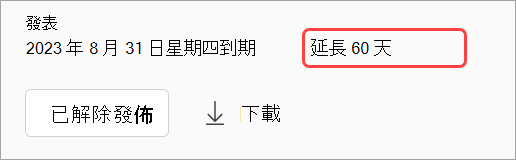
您也可以選擇 「下載」 將錄製內容儲存到您的裝置並隨時隨地存取。