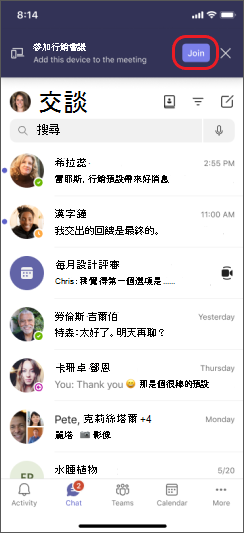
如果您已在某一台裝置上加入會議,則可以同時在另一台裝置上加入會議。 例如,如果您已經在膝上型電腦上參加會議,也可以在手機上加入會議以共用即時視訊、使用手機控制簡報等等。
您可以將會議轉移到第二個裝置,或將兩個裝置保留在會議中。
將會議從一個裝置轉移到另一個裝置
- 當您在一個裝置上開會時,在您要將會議轉移到) 的裝置上開啟 Teams (第二個裝置開啟 Teams。
- 從新的裝置選取 [加入通話]。

- 選取 [傳輸到此裝置]。
![Teams 中醒目提示的 [傳輸到此裝置] 選項](../media/join-a-teams-meeting-on-a-second-device-options-002.png)
- 您可以在新裝置上設定會議的音訊和視訊喜好設定,然後選取 [加入]。
一旦您在新裝置上加入會議,您的第一部裝置就會離開會議。
將第二個裝置新增至會議
- 當您在一個裝置上開會時,在第二個裝置上開啟 Teams。
- 在第二個裝置上,選取 [加入通話]。
- 選取 [新增此裝置]。
![Teams 中醒目提示的 [新增此裝置] 選項](../media/join-a-teams-meeting-on-a-second-device-add-001.png)
為了避免回音效果,Teams 會在第二部裝置進入會議前自動關閉其相機和麥克風。 加入後,您就可以根據需要打開或關閉麥克風和攝像頭。
同時在會議中使用兩部裝置時,您現在可以從任一裝置共用內容。
在所有裝置上離開會議
只要點一下,從您加入的所有裝置上離開會議,即可確保您的隱私權。 無論您是從行動電話、桌上型電腦或 Teams 會議室進入會議,您都可以一次關閉所有項目的通話。
若要在所有裝置上離開會議:
在 Teams 會議視窗中,選取 [離開] 旁的箭號,以開啟 [離開會議 ] 下拉式功能表。
選取 [ 在我所有的裝置上離開]。
![Teams 電腦版中 [離開會議] 下拉式清單的螢幕擷取畫面。](../media/leavemeetingdropdown.png)
相關文章
在 Teams 中加入會議
Teams 中的會議
您可以使用手機作為面對面和虛擬會議的配套裝置。
重要
請確定您已在手機上將 Teams 更新至最新版本,再以隨附裝置加入。
將您的行動裝置新增為附近會議的隨附裝置
如果您正在參加的面對面會議,其位置已設定為 Microsoft Teams 會議室或 Surface Hub,您可以在到達後使用行動裝置加入。 您可以在會議開始時加入,或在會議期間的任何時間加入。
注意
您必須與 Teams 會議室或 Surface Hub 會議成員是相同的組織,才能使用 iPhone 做為會議室小幫手裝置。
注意
這項功能適用於 Android 和 iPhone。 針對 Surface Hub,iPhone 上的會議室遠端選項可能無法使用。 Surface Hub 上的會議室遠端支援即將推出。
從您的裝置開啟藍牙,並確定它已針對 Teams 啟用。
當您在會議室時開啟 Teams。
點選畫面底部的 [加入與會議室] ,或畫面頂端的 [加入 ]。 您將同時加入會議室和 iPhone。
為了避免回音效果,Teams 會在第二個裝置進入會議前自動關閉第二個裝置上的喇叭、相機和麥克風。 加入會議且您離開會議室後,您可以視需要開啟或關閉喇叭、相機和麥克風,並做出反應、聊天、共用等。
將您的手機新增為虛擬會議的隨附裝置
如果您已在膝上型電腦加入會議,則可以選擇同時在手機上加入會議。 例如,如果手機上有一些內容您想要共享,這會派上用場。
- 當您在一個裝置上開會時,在第二個裝置上開啟 Teams。 點選 加入。
- 點選 [新增此裝置]。
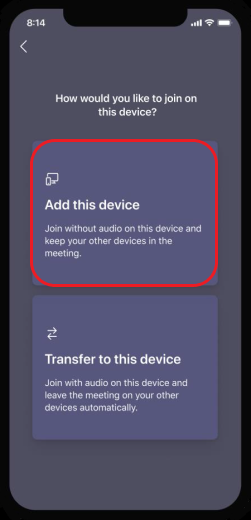
為了避免回音效果,Teams 會在第二個裝置進入會議前自動關閉第二個裝置上的喇叭、相機和麥克風。 加入會議並離開會議室後,您將可以根據需要打開或關閉揚聲器、攝像頭和麥克風。
從隨附裝置開啟喇叭、相機或麥克風
如果您已離開附近或虛擬會議,可以從隨附裝置開啟喇叭、相機或麥克風來參與交談。
- 若要開啟喇叭,請點選畫面底部的 [演講者]
 ]。
]。

- 若要開啟相機或麥克風,請點選畫面底部的 [ 相機
![團隊顯示影片] 圖示](../media/teams-show-video-icon.jpg) 或 麥克風
或 麥克風 。
。
- 點選「 啟用」。
在所有裝置上離開會議
只要點一下,從您加入的所有裝置上離開會議,即可確保您的隱私權。 無論您是從行動電話、桌上型電腦或 Teams 會議室進入會議,您都可以一次關閉所有項目的通話。
若要在所有裝置上離開會議:
- 在 Teams 會議視窗中,點選 離開
 。
。
- 在 我所有的裝置上點選 [離開]。
在 Teams 中加入會議
Teams 中的會議


![在 iPhone 上使用 [會議室] 加入團隊](../media/teams-join-with-room-on-iphone.png)