

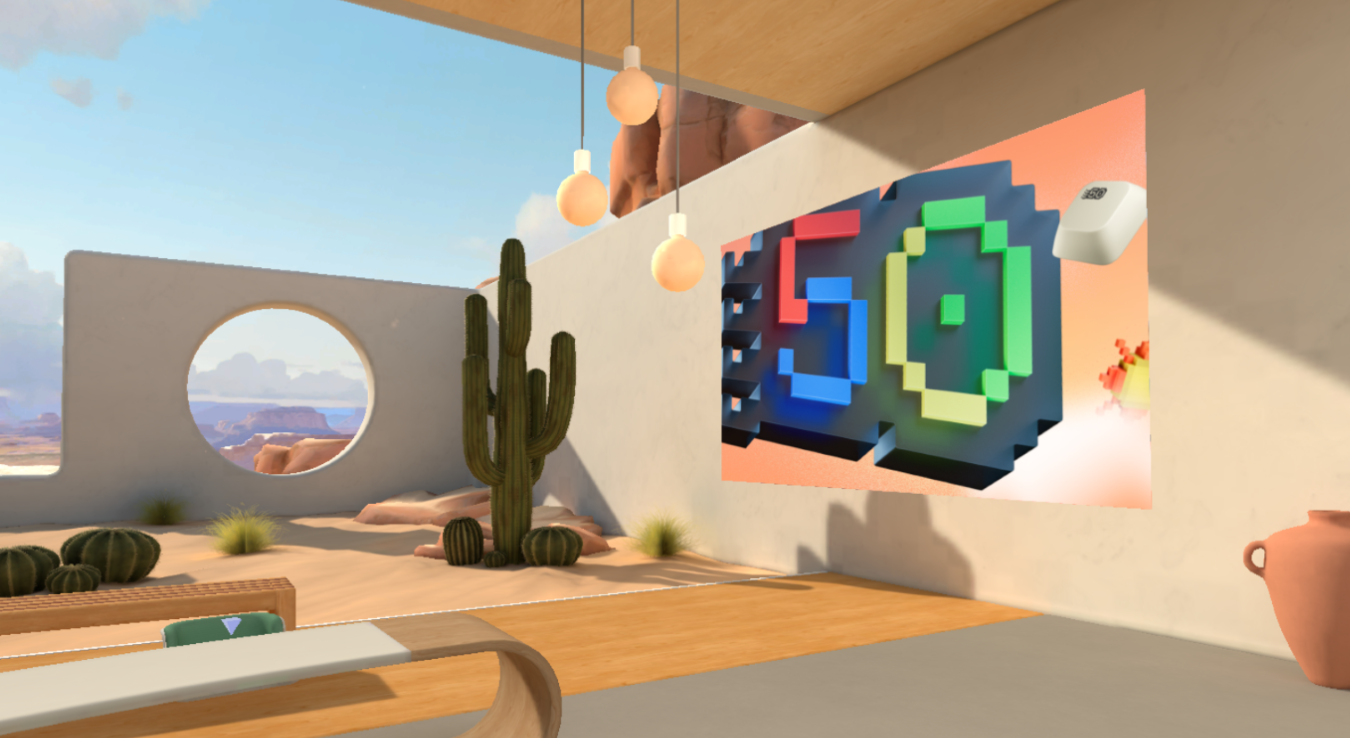
自訂沉浸式活動中的環境,根據您的需求客製化活動空間。 新增您自己的內容,並讓體驗獨一無二,以提升參與度。
自訂環境
使用現成的範本和無程式碼工具,讓沉浸式活動更具影響力,協助您設計具有品牌、影像、影片、3D 模型等特色的 3D 環境。
在 Teams 中排程活動時,只有召集人和共同召集人可以自訂活動。 對活動空間所做的任何變更都必須在活動開始前至少 10 分鐘儲存。
重要
- 如果您打算在您的活動中新增自訂內容,請在活動開始前設定包含您計劃使用內容的 SharePoint 或 OneDrive 資料夾。 這可確保在將物件新增至事件時,輕鬆存取 URL。
- 不支援直接上傳內容檔案以進行自訂。
- 一旦事件已啟動一次,就無法自訂事件。
1. 加入自訂工作階段
若要開始自訂沉浸式活動空間,請透過在 Teams 行事曆中編輯活動來加入自訂工作階段。 在自訂工作階段中,您會在規劃活動時所選取的環境中顯示為虛擬人偶。
若要加入沉浸式活動的自訂工作階段:
- 選取 Teams 中的 行事曆
 。
。 - 按兩下沉浸式活動。
- 選取 管理活動
 。
。 - 在活動詳細資料頂端,選取 [其他動作
 >] [沉浸式 自訂]。
 - 選取 [立即加入] 以進入自訂工作階段。
重要
活動開始時間前 10 分鐘將無法使用 [ 沉浸式 自訂] 選項。
2. 編輯沉浸式活動空間
進入自訂工作階段後,您就可以開始對周圍的環境進行變更。
若要變更活動空間:
選取功能表列中的 [編輯器 ]。
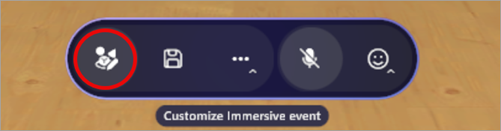
在 編輯器中,選取 將物件新增至環境
 。
。在 Catalog 中,選取物件以將其新增至環境。
選取物件中心的 Gizmo 以重新定位、調整大小或移動物件。
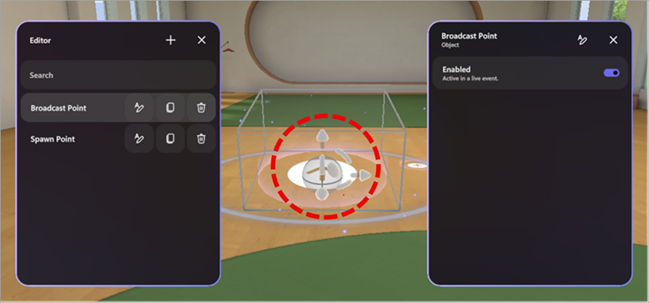
設定其他物件詳細資料,例如其 可見度、在活動期間是否 啟用和使用 中等等。
若要刪除物件,請選取 [編輯器] 中物件列中的 [刪除]
![按鈕 [垃圾桶] 圖示](../media/forms-delete-button-trashcan-icon.png) 。
。
3. 新增自訂內容物件
從 目錄中,新增來自 OneDrive 或 SharePoint 的自訂影像、3D 模型等。
若要新增自訂物件:
在 [編輯器] 中,選取要新增至空間 (的物件類型,例如 影像、 3D 模型、 視訊、 音訊) 。
在網頁瀏覽器中:
開啟含有您儲存要新增至空間的內容的 OneDrive 或 SharePoint 檔案資料夾。
將游標停留在檔案上,然後選取 [共用複製連結
 ]
] > 以複製 URL。
重要
請確定活動的預期對象可以存取 OneDrive 中的檔案。
在自訂工作階段中,將內容的 URL 貼到物件詳細資料面板上的 URL 欄位。
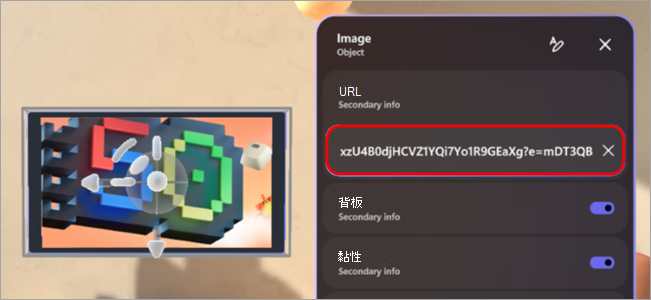
按 Enter 載入內容。
重複上述步驟以建立您的體驗。
秘訣
- 為了獲得最佳活動體驗,請新增三個以上包含與您的案例相關內容的物件。
- 若要建立互動式體驗,請使用動作群組來連接多個物件並控制其顯示方式。 這可讓您為觀眾顯示物件內容的順序。
4. 儲存您的變更
當您完成自訂環境時,請選取功能表列中的 儲存 以儲存變更。 儲存之後,即使您離開自訂工作階段,您的變更仍會保留。
自訂項目可以儲存到單一事件,但無法在多個事件中重複使用。
重要
請務必在活動開始時間前至少 10 分鐘儲存所有自訂項目。
可自訂的物件
有許多選項可讓您將物件新增至活動。 任何事件都可以有多個物件。 您無法在自訂工作階段期間預覽您的物件,但可以提早加入活動來預覽它們。
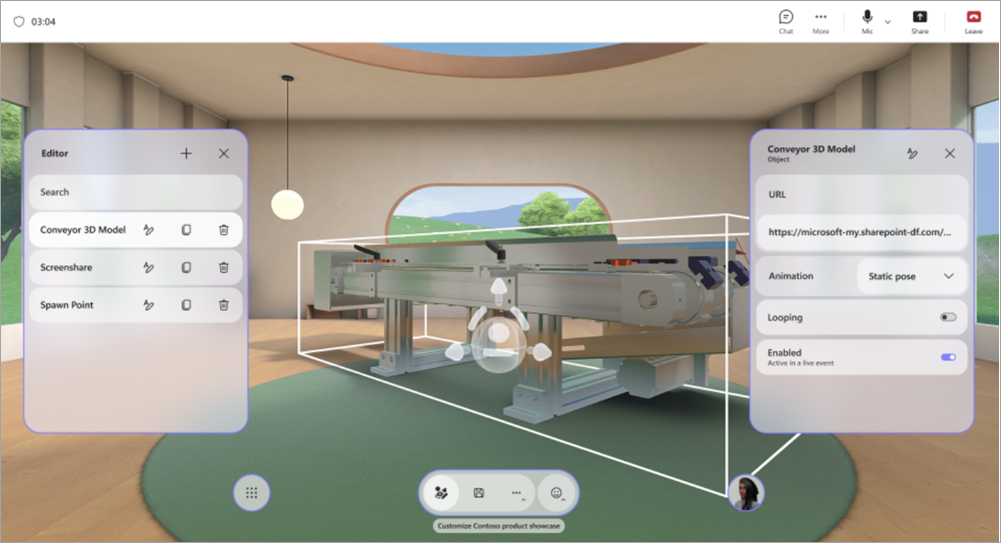
深入了解每個物件的功能以及如何自訂它。
| 物件 | 功能 | 可自訂的選項 |
|---|---|---|
| 螢幕共用 | 允許簡報者或參與者與沉浸式環境共用其螢幕內容。 不支援螢幕共用音訊。 |
|
| 社交破冰船 | 產生隨機的破冰問題以促進對話並幫助人們更好地了解彼此。 |
|
| 焦點點:出席者 | 決定出席者出現的位置,以及當出席者在舉手後被叫到時所面向的方向。 |
|
| 焦點點:召集人 | 決定廣播時召集人的位置和方向。 |
|
| 座位 | 代表參與者在活動期間可以佔用的虛擬座位位置。 |
|
| Text | 顯示環境中的靜態或動態文字,通常用於標籤、說明、橫幅或標題。 |
|
| 3D 模型 (.glb 檔案) | 使用 .glb 格式在環境中轉譯和顯示 3D 模型。 參與者可以檢視並與之互動。 |
|
| 音訊播放程式 (.mp3 檔案) | 播放音訊剪輯 (例如,音樂、旁白) 嵌入環境中。 |
|
| 重生點 | 決定出席者加入沉浸式活動時出現的位置,以及他們注視的方向。 |
|
| 影像 (.png、.jpeg檔案) | 顯示環境中的 2D 影像,適用於品牌、招牌或視覺教具。 |
|
| 影片播放器 | 在沉浸式環境中的虛擬螢幕或表面上播放影片內容。 |
|
| 文字按鈕 | 觸發其他物件做為動作群組的一部分來播放。 |
|
沉浸式活動中的動作群組
無需編碼即可建立互動體驗。 允許觀眾在現場活動期間觸發動畫、聲音和視覺提示,為動態觀眾參與創造機會。
行動小組有無限的創意可能性。 例如:
- 活動歡迎時刻: 開啟音訊、新增歡迎影像和五彩紙屑,然後開始螢幕共用。
- 顯示噴氣發動機正在運作:使用按鈕來觸發噴氣發動機模型出現、啟動其動畫和播放音訊。
- 進行休閒測驗:在牆上寫一個問題並放置答案按鈕以顯示複選標記或錯誤答案的圖像。
- 使用內容切換來執行節目:切換影像和視訊的 URL,以在活動期間向出席者顯示新內容。
使用沉浸式活動中的動作群組,您不需要撰寫程式碼就能建立互動體驗。 在事件期間自動或透過可點擊的按鈕控制物件狀態和觸發順序。
物件狀態包括:
- 啟用或停用物件 (例如顯示/隱藏 3D 模型)
- 控制動畫 (開始、停止、迴圈)
- 播放或停止媒體 (音訊、視訊)
- 動態切換媒體的 URL
將動作分組在一起,並將它們連結到按鈕,或在即時活動期間從 [動作群組] 面板播放這些動作。
| 物件類型 | 狀態選項 |
|---|---|
| 音訊 | Enabled, play state, volume, URL |
| 破冰船 | 已啟用 |
| 3D 模型 | 已啟用, 動畫, 迴圈 |
| 文字 | 已啟用,文字 |
| 影片播放器 | 已啟用, 播放狀態, 音量, URL, 迴圈 |
| 螢幕共用 | 已啟用 |
| 文字按鈕 | 已啟用 |
建立動作群組
在自訂工作階段中,將 物件 新增至您的空間。
在功能表列中選取 動作群組 。
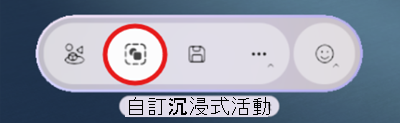
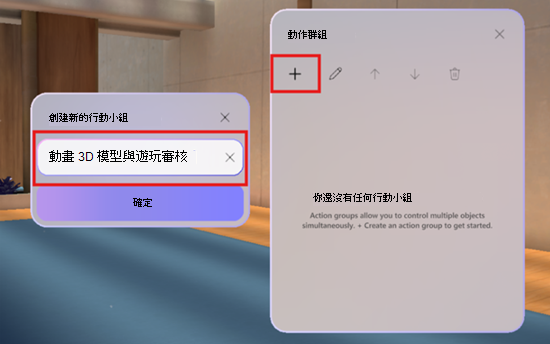
選取 [建立新的動作群組
],為您的群組命名,然後選取 [確定]。
選取 [新增內容
] 以指定物件。
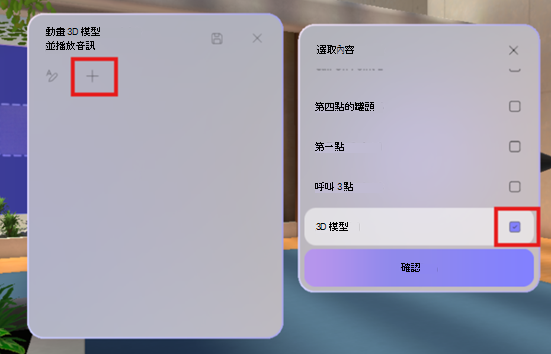
在清單中選取物件,然後選取其控制項。
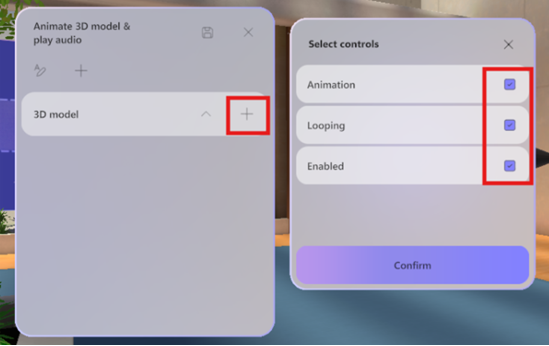
注意
在此範例中,3D 模型已停用,且不會顯示在空間中。 一旦觸發動作群組,動作群組就會啟用它,因此會開啟啟用狀態。 此外,動作群組開啟後,動畫就會開始循環播放。
重複步驟 4-5,將任何其他物件新增至動作群組。
提交意見反應
若要提交有關您沉浸式活動體驗的意見反應,請選取 [功能表] > 在沉浸式活動內提供意見反應
 。
。
若要提供有關 Teams 體驗的意見反應,例如排程或活動視窗 (包括加入畫面和音訊、聊天或螢幕畫面分享等功能) ,請選取 [設定及其他] > 在 Teams 活動視窗右上角的[回報問題
 ]。
]。