

在 Microsoft Teams 中遠端工作時,您可以共用螢幕、整個桌面、PowerPoint 檔案等方式來呈現內容。
以簡報發表內容
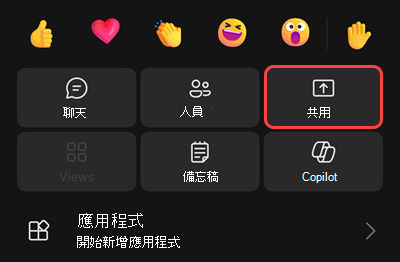
若要在會議中簡報內容,請選取會議控制項中的 [共用![共用螢幕] 按鈕](../media/skype-teams-icon-share.png) 。 呈現整個螢幕或視窗。
。 呈現整個螢幕或視窗。
載入內容時,參與者會短暫看到顯示您的螢幕共用正在開始的載入畫面。 此體驗在電腦版和 Web 版 Teams 中是一致的。
如果螢幕共用未成功開始,其他參與者可能會看到包含重新啟動應用程式或重新加入會議選項的簡短錯誤訊息。
即時共用 PowerPoint 檔案、 Excel 檔案或 Whiteboard 以即時與其他人共同作業。
簡報者控制項
簡報時,請使用 [簡報者] 工具列控制項,讓您的簡報保持吸引人且順暢地進行。 只有簡報者才能看到工具列。
若要將簡報者工具列移至螢幕上,請將游標移到共用畫面的頂端。 這會在下拉式工具列下拉。

當您調整控制項時,工具列會暫時保持在原位。
| 簡報者控制項 | 使用方式 |
|---|---|
拖曳控點 
|
選取並按住工具列拖曳控點以移動簡報者工具列。 這將防止它擋住螢幕的重要部分。 將拖曳控點放置在正確的區域後,請放開它。 提示: 您也可以按一下並按住工具列上任何非互動式區域來移動工具列 (例如,在簡報者控制項之間) 並拖曳工具列。 |
相機![[視訊通話] 按鈕](../media/skype-teams-video-icon.png)
|
選取 [相機] [視訊 來開啟或關閉相機。 |
麥克風
|
選取 麥克風 ] 將自己靜音或取消靜音。 |
授與控制權
|
選取 [授與控制權] ,讓某人存取您的螢幕並與您的螢幕互動。 當他們擁有控制權時,他們可以在您的共用螢幕上進行選取、編輯和其他修改。 警告:只將控制權交給您信任的人。 具有控制權的 People 可以傳送可能會影響您的系統或其他應用程式的命令。 我們已採取措施預防這種情況,但未針對每個可能的系統自訂進行測試。 |
| 收回 | 如果您將控制權授與了某人,請在準備好收回控制權時選取 [ 收回 ]。 |
投影片控制項 
|
選取 [投影片控制項] ,以允許會議中的其他人在簡報期間替所有人在投影片之間移動。 這有助於在會議期間更順暢地轉換簡報者。 若要停止共用投影片控制項,請選取 [投影片控制項 > 結束簡報者工具列中的投影片控制項。 |
分享音訊
|
選取 [ 共用音訊 ,透過 Teams 將音訊從裝置串流給會議參與者。 會議中可以聽到您電腦的所有聲音,包括通知。 開始共用之前,請選取會議控制項中的 [共用 ,然後開啟 [ 包含音效 ] 切換開關。 若要深入了解,請參閱 在 Teams 會議或即時活動中分享電腦音效。 |
[最佳化]![簡報者工具列中的 [最佳化影片] 圖示。](../media/optimize-video-icon.png)
|
選取 [最佳化] 避免共用影片內容時斷斷續續或延遲。 |
版面配置:
|
選取版 面配置 同時開啟相機並共用內容。 然後,選擇有助於使簡報更具吸引力的版面配置:
|
註解
|
選取 [註解] ,在您和其他人在內容上繪圖或加上附註時鎖定螢幕上的內容。 若要深入了解,請參閱 在 Microsoft Teams 中共用螢幕時使用註釋。 |
Chat
|
選取 [Chat] 以在簡報內容時檢視並參與會議聊天的精簡檢視。 您的觀眾不會在您的共用畫面中看到聊天視窗。 若要深入了解,請參閱 Microsoft Teams 會議中的 Chat。 |
PeoplePeople![或 [顯示參與者] 按鈕](../media/teams-people-or-show-participants-button-icon.png)
|
當您進行簡報時,共用內容旁邊將顯示最小化的會議視窗。 選取 [People,以查看會議中的其他人。 |
| 停止分享 | 選取 [停止共用] 以停止共用您的螢幕並返回主要會議視窗。 |
釘選
|
選取釘選,將工具列保持在您放置的位置。 |
注意
在 Teams 網頁版中,您可以使用 Google Chrome 或最新版的 Microsoft Edge 共用您的螢幕畫面。 目前不支援 Linux。
簡報者會議視窗
當您在會議中共用內容時,會議視窗會變小。 管理您的麥克風和相機、查看舉手,以及從最小化視窗檢視共用內容。
在會議視窗頂端的檢視之間切換,以顯示更多或更少的人員、只看到目前的演講者,或將視窗完全最小化。 若要深入了解,請參閱在 Microsoft Teams 會議期間進行多工作業。
取得控制權
若要在其他人共用時取得控制權:
- 選取 要求控制權。 共用人員可以核准或拒絕您的要求。
- 在您有控制權的情況下,對共用螢幕進行選取、編輯和其他修改。
- 選取 [釋放控制項] 以停止共用控制權。
授與投影片控制權
透過與最多 20 個人共用 PowerPoint 投影片的控制權,在簡報期間輕鬆轉換。 具有投影片控制項的 People 可以瀏覽會議中每個人的投影片。
若要展示 PowerPoint 並授與投影片控制項:
加入會議或活動。
在會議控制項中選取 [分享]
 。
。在 [視窗] 底下,選取簡報可開啟的視窗。 如果您共用螢幕或整個桌面,則無法提供投影片控制項。
在瀏覽器或傳統型應用程式中,選取簡報中的 [投影片放映 ] 或 [從頭開始 ],以確保您的簡報處於全螢幕模式。
在簡報者工具列中,選取 [投影片控制項]
。 您只有在您開始簡報,且至少有一位會議召集人、共同召集人或簡報者在通話中時,才會看到此選項。選取您想要授與投影片控制權的人員。
- 只有能夠共享屏幕的人才能獲得幻燈片控制權;在會議中,這通常是任何人,但在活動中,他們必須具有召集人、共同召集人或簡報者的角色。
- 若要從個人收回控制權,請選取其名稱旁的 X 選取。
若要停止提供投影片控制項,請選取 [投影片控制項> 結束簡報者工具列中的投影片控制項。
注意
- 只有在從 Teams 電腦版開始簡報期間,才能使用投影片控制項。
- Microsoft Teams 會議室或在行動裝置中共用的簡報不支援投影片控制。
- 從 Mac 裝置加入的 People 無法啟動投影片控制項,但可以控制其他人的投影片。
如果螢幕鎖定,請關閉螢幕畫面共用
- 在 Teams 中,選取 [設定及其他]
 [設定
[設定![] [](../media/skype-teams-mobile-icon-settings.png) >設定] 按鈕[隱私權
>設定] 按鈕[隱私權![] [](../media/teams-privacy-settings-button-icon.png) >隱私權] [設定] 按鈕。
>隱私權] [設定] 按鈕。 - 開啟 [ 當我的螢幕鎖定時關閉我的相機和麥克風 ] 切換開關。
- 重新啟動 Teams 以啟用此設定。
從 Mac 簡報內容
重要
請注意,在 MacOS 14 和更高版本上使用 DisplayLink 或其他版本的連接基座時,共用體驗的已知問題會影響共用指示器和控制台。
如果您使用的是具有最新作業系統的 Mac,請在進行簡報之前,先授予 Teams 錄製電腦螢幕的權限。 第一次共用螢幕時,Teams 會提示您允許螢幕錄製。
若要允許螢幕錄製並開始在 Teams 中呈現內容:
選取會議控制項中的 [ 共用
。如果 Teams 提示您允許螢幕錄製,請在快顯視窗中選取 [允許 ]。
- 如果您需要變更裝置上的螢幕錄製權限,請在彈出視窗中選取 [開啟系統設定 ]。
- 在 [螢幕 & 系統音訊錄製] 底下,確定已開啟 Microsoft Teams 切換開關。
- 如果您錯過了提示,請前往 Apple 選單、>系統設定>、隱私權 & 安全 以存取這些設定。
- 返回會議,然後在快顯視窗中選取 [ 允許 ]。
再次從會議控制項選取 [ 共用
。選取視窗或檔案以開始共用。
注意
- 如果您使用的是 Teams 網頁版,請務必也將螢幕錄製權限授予瀏覽器。
- 隨著 macOS Sequoia 15.2 的發行,您可能會注意到提示指出 Teams 正在存取畫面。 此變更是 Apple 增強安全措施的一部分,用於在應用程式請求螢幕錄製權限時通知您。
- 如果您在 Mac 上分享螢幕時遇到問題,請更新至最新的 macOS 版本 (版本 26.4+) 、關閉未使用的應用程式以釋放記憶體,然後再試一次螢幕分享。 如果您的裝置是由您的組織管理,請與您的 IT 系統管理員連絡以取得更新協助。
使用內建的原生 macOS 共用體驗來共用您的螢幕畫面或特定視窗。 這是僅在 Mac 裝置上提供的選擇加入體驗。
若要開啟原生 macOS 共用體驗:
- 選取 [設定及其他]
 > Teams 中的[設定]。
 - 在 [一般>] 螢幕共用 中,選取 [ 使用 macOS 內容共用]。
變更會立即生效,而不需要重新啟動 Teams。
注意
原生 macOS 共用體驗不支援提供和控制呈現的內容。
放大分享的內容
若要更清楚地看到共用內容,請按住並拖曳分享內容以查看不同的區域。 若要放大或縮小共用內容,請使用會議視窗角落的按鈕: [+] 可放大,以及 [-] 可縮小。
您也可以嘗試下列動作:
- 在軌跡板上捏入或捏出。
- 使用 Teams 鍵盤快速鍵。
- 按住 Ctrl 鍵並使用滑鼠捲動。
注意
Mac 觸控板不支援在會議中縮放。 如果您是 Mac,請使用其他選項。 如果您使用的是 Linux,則無法共用或控制共用內容。
在新視窗中開啟共用內容
在 Teams 會議期間,在個別視窗中開啟共用內容以展開您的檢視。
若要開啟共用內容:
- 從 Teams 電腦版加入您的會議。
- 當其他簡報者在會議視窗中共用內容時,請選取 [在新視窗中開啟] 說明 會議工具列的
![[彈出] 按鈕](../media/teams-help-pop-out-button-icon.png) 。
。 - 若要最小化內容,請選取 X。
![更多選項] 按鈕](../media/skype-teams-icon-more-horizontial.png)